2.4GHz WiFi干扰问题怎么解决?路由器的2.4GHz WiFi信道怎么设置
更新时间:2026-09-11 21:22
2.4GHz wifi出现网速忽快忽慢、视频缓冲或偶尔掉线,在路由器无线设置中固定信道。避开周围网络最密集的信道,从1、6、11里选择一个,再在同一位置测试连接。2.4GHz还会受到蓝牙和家电影响,设置与摆放需要一起检查。
2.4GHz wifi干扰先从信道排查
1、查看周围网络的信道分布
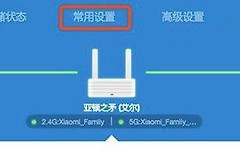
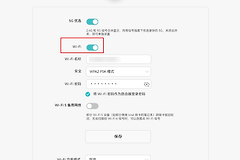
登录路由器管理页,进入【无线设置】或【wifi设置】。带有扫描或周边网络查看功能的设备,可以查看附近wifi分别占用哪些信道。把本机信道由【自动】改成1、6、11其中使用较少的一个,保存设置并等待设备重新连接。

2、固定信道后再考虑带宽
环境拥挤时使用20MHz带宽,观察稳定性。40MHz占用的频谱更宽,附近网络较多时更容易相互影响。改信道和改带宽不要同时进行,这样才能判断到底是哪项调整带来了变化。
减少2.4GHz附近的同频干扰
把路由器放在开阔、较高的位置,远离微波炉、蓝牙音箱、无线摄像头和金属遮挡物。微波炉工作时网络明显卡顿,可在它停止工作后做一次对照测试。支持双频的手机、电脑和电视可优先连接5GHz,把2.4GHz留给距离较远或仅支持该频段的设备。
靠近路由器测试能帮助判断范围。路由器旁边稳定、走到隔墙房间才变差,重点是墙体和覆盖范围,不宜只反复更换信道。路由器旁边也不稳定,再比较不同信道和干扰源。
改完设置后怎样复测
每次只保存一个改变,在同一台设备、同一房间连续打开网页、播放视频或运行测速。记录调整前后的掉线次数和延迟,避免凭一次测速判断结果。换过1、6、11仍无改善时,用网线连接电脑做对照,并换一台手机或电脑连接wifi,有线也慢则应检查宽带与上游网络,只有某一台设备异常则检查该设备的无线网卡和系统设置。
- 多个设备同时变慢:优先检查信道、干扰源和路由器位置。
- 只有隔墙位置不稳定:优先检查覆盖和障碍物。
- 只有一台设备异常:用另一台设备交叉测试后再处理终端。
复测后保持效果最好的信道和带宽组合即可。周边wifi环境会变化,日后同类问题再次出现,可以按相同步骤重新扫描和选择信道。