路由器WiFi信道怎么调?路由器自动和手动信道怎么选
wifi信道要在路由器管理页的无线设置中调整。登录后台后,进入正在使用的2.4GHz或5GHz频段,找到【信道】或【无线信道】,保留【自动】或改选一个候选信道,再点【保存】即可。保存时无线网络可能短暂重连,等手机和电脑重新连上后,再在原来卡顿的位置测试。
在路由器后台修改wifi信道
1、进入无线设置页面
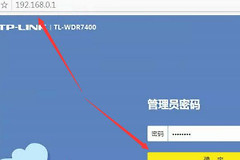
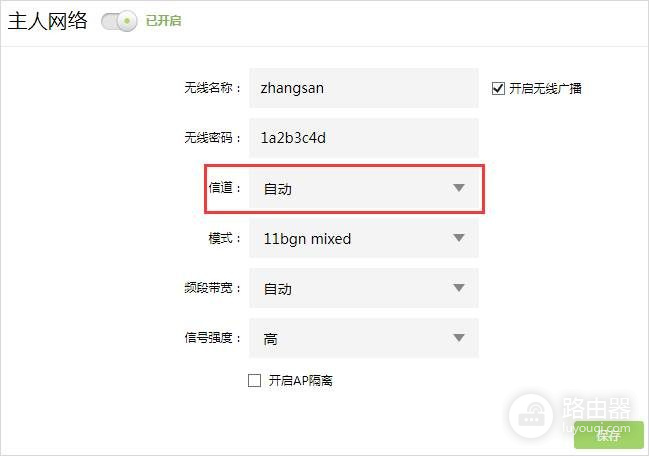
连接这台路由器的网络并打开它的管理页面。不同品牌和界面名称不完全一样,常见入口是【无线设置】→【基本设置】,也可能在【高级设置】→【无线设置】→【主人网络】或【路由设置】→【无线设置】中。双频路由器会分别列出2.4GHz和5GHz,同时确认卡顿设备实际连接的是哪个频段。
2、选择信道并保存
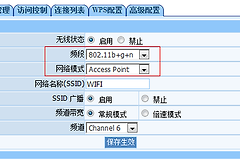
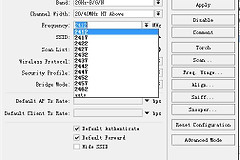
在对应频段里找到【信道】下拉框。记录当前的【自动】或数字信道,再选一个准备测试的候选值。新版后台会把信道、模式和频段带宽放在同一区域,注意不要把【频段带宽】误当成信道。确认选择后点【保存】,等待路由器应用配置。
3、用同一环境判断有没有改善
无线网络恢复后,拿原来容易出现问题的同一台设备,在相同房间打开网页、播放视频或进行游戏测试。延迟下降、视频缓冲减少或掉线变少,说明这次选择更适合当前环境。遇到信号明显变差、设备找不到网络或更多终端掉线,可回到后台恢复原来的设置,并测试另一个候选信道。
路由器自动和手动信道怎么选
大多数家庭可使用【自动】。路由器开启自动选择后,会为无线局域网挑选合适的信道,日常环境变化不大时管理成本更低。附近网络多、每天固定时段卡顿,或某个房间长期受影响时,手动设置更方便做前后对比。
| 选择方式 | 适合情况 | 操作重点 |
|---|---|---|
| 自动信道 | 日常使用稳定,周边网络变化较少 | 保持自动并在重连后观察实际体验 |
| 手动信道 | 同一地点反复卡顿,需要比较干扰 | 一次只改一个候选值,保留足够测试时间 |
同一信道上的其他路由器和设备可能带来干扰,附近有多台路由器时,尽量不要让它们长期使用同一个信道。手动测试要避免短时间连续切换很多个数字。每改一次,都在同一位置、同一设备和相近使用时段测试,这样才能看出差异来自信道还是来自终端和宽带。
信道调完还是慢,检查这些地方
- 确认测试设备连接的是刚刚调整过的频段。只改5GHz不会直接改善仍连在2.4GHz的手机。
- 把路由器放在较开阔的位置,避开厚墙、金属遮挡和容易产生无线干扰的设备。
- 检查是否有大文件下载、云同步或多人同时占用网络。宽带速度或路由器性能不足,也会限制改信道的效果。
信道调整解决的是同频干扰,不是所有网速问题的通用答案。完成一次保存和对照测试后,再决定继续使用手动设置还是恢复自动,比频繁改动多个无线选项更容易找到真正原因。