中兴路由器怎么设置DNS?区分WAN和DHCP后再保存
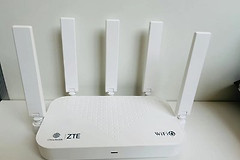
中兴路由器设置DNS,先连接这台路由器的wifi或LAN口,在浏览器输入设备实际的管理地址并登录。进入后不要照抄其他品牌的菜单路径:中兴零售型号、运营商定制设备和不同固件的页面名称可能不同。找到当前页面中的WAN、上网设置、DHCP或DNS服务器字段,按你想影响的设备范围填写并保存。
中兴路由器设置DNS的步骤
1、进入正确的中兴设备管理页。
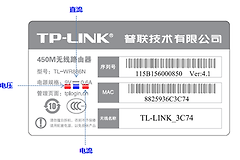
确认浏览器打开的是当前中兴路由器,而不是光猫或上级路由器。管理地址、默认账号和初始密码以设备铭牌、说明书或此前改过的记录为准。登录后先记录WAN连接方式、DNS自动获取状态和现有DNS值。保留这些内容,改完无法解析时才能迅速恢复。
2、确定要改WAN DNS还是DHCP DNS。
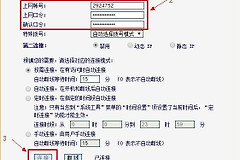
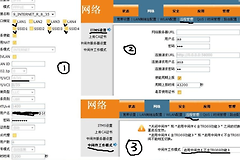
希望路由器自身使用新的上游解析服务器,可在【WAN】、【上网设置】或【互联网】一类页面寻找DNS、自动获取DNS、首选DNS和备用DNS。希望连到wifi或LAN的手机、电脑自动拿到新的DNS,可在【LAN】、【本地网络】或【DHCP服务器】一类页面寻找DNS服务器字段。页面同时提供两类字段时,不要把其中一个当成另一个的替代项。
3、关闭自动获取后填写并保存。
自动获取DNS的开关只在页面要求手动填写时关闭。将DNS服务商或运营商提供的地址填入对应的主、备字段,逐位核对分隔符和数字。保存或应用后,路由器和终端会短暂重新连接。不要在网络重连期间反复断电或连续提交页面,以免无法判断哪次变更生效。
怎样确认设置已经生效
等待路由器恢复后,让手机重新连接wifi,电脑重新连接网络。打开几个不同的网站,并在终端的网络详情中查看自动获得的DNS值。能正常解析域名、页面显示的地址也已更新,说明DHCP分发或当前连接已经刷新。个别设备仍显示旧值,先检查它是否在本机手动设置了DNS。
设置后无法上网如何处理
能打开管理页却无法打开网站,检查DNS地址是否抄错,并核对没有把LAN/DHCP字段误填到WAN字段。随后恢复先前记录的值或改回自动获取DNS,保存后重新连接并测试。仍无法恢复,不要直接恢复出厂设置。运营商定制设备可能锁定部分字段,应带上型号、当前连接方式和报错情况向运营商或中兴支持渠道咨询。
恢复出厂会清掉wifi名称、宽带账号和其他网络参数。它仅适合已经备份全部配置且其他恢复方式无效的情况。日后更换DNS前继续保留旧值和修改时间,出现访问异常时就能直接回滚,而不用重新配置整台路由器。