如何设置H3C路由器搭建无线路由器组网?(H3C老款Magic系列)
在今天的家居环境中,路由器组网的方式与选择直接影响到家庭网络的使用体验,尤其是在不同大小的户型中,如何选择合适的路由器以及组网方式,决定了网络信号的覆盖和稳定性,下面用华三路由器设置无线组网方案分享给大家参考。
不同户型的路由器组网建议
中小户型组网(90平方以下)
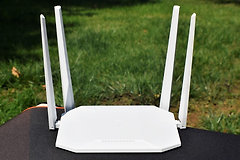
对于公寓、小型两居或三居户型,空间较小,所需的无线扩展设备也较少,单台双频千兆无线路由器通常就能满足全屋的覆盖需求,如果需要额外的扩展,可以通过增加一台百兆无线路由器作为副终端,主路由器与副路由器通过有线连接,保证双频信号覆盖整个房间。
大户型组网(100~140平方)
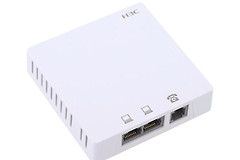
对于三室以上的大户型,空间较为宽敞,因而需要多个无线扩展设备来保证全屋无线信号的覆盖,建议使用一台双频千兆无线路由器作为主终端,并根据需要添加相应的副终端,主、副终端通过有线连接,保证整个户型都有良好的信号覆盖。
复杂户型组网(140平方以上复式或别墅)
对于别墅或大面积复式住宅,除了需要保证楼层之间的信号覆盖,还要保证每层空间的无线信号覆盖,这种情况下,建议使用双频千兆无线路由器作为主路由器,辅以其他设备进行无线扩展,保证每一层的无线信号强度。
无线组网方案
多台路由器无线组网方案
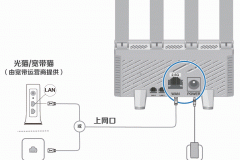
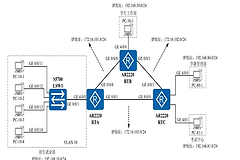
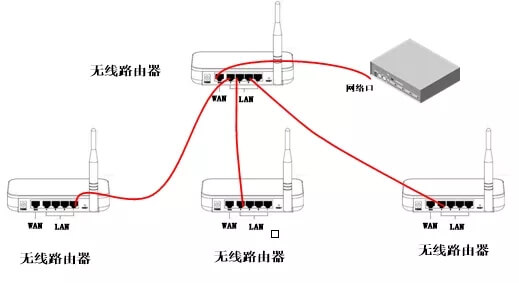
通过网络连接的方式实现多个路由器的无线组网,连接方式简单方便,适用于大多数家庭网络环境,需要将宽带入户网络口连接到主路由器的WAN口,同时启用主路由器的NAT和DHCP功能,其他副路由器则关闭DHCP功能,开启无线信号,并设置相同的SSID和密码,副路由器的LAN口IP地址应与主路由器的DHCP地址处于同一网段,但要保证不与DHCP分配地址范围重,路由器之间通过LAN口连接,可以实现二层桥接。
配置步骤(以H3C路由器为例)
登录无线路由器
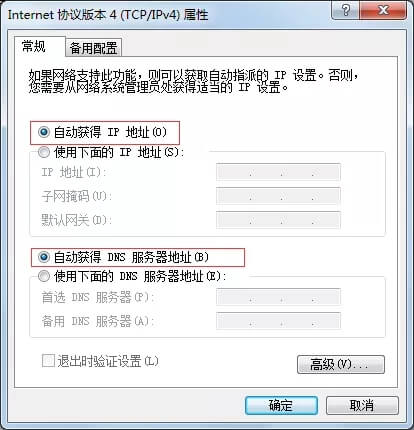
根据产品说明书,先将电脑的IP地址设置为自动获取,在浏览器中输入192.168.124.1即可访问路由器的登录页面。

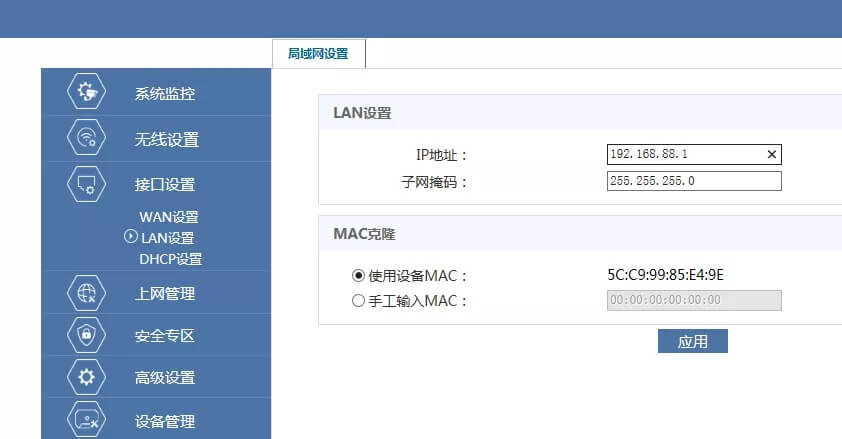
基本设置-LAN设置
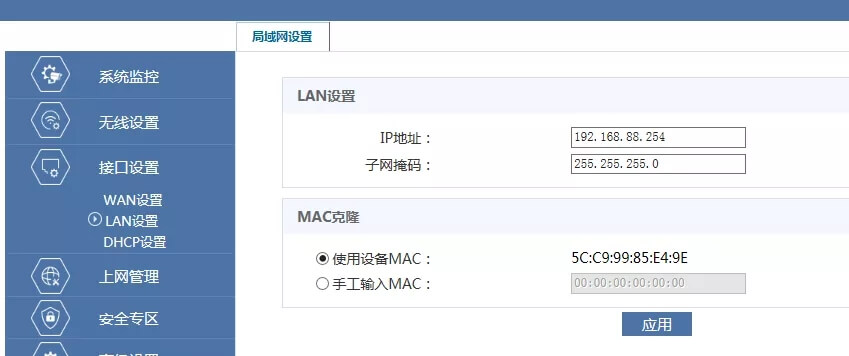
登录后,选择“接口设置-LAN设置”,将主路由器的网关地址修改为192.168.88.1,子网掩码为255.255.255.0,并为每个副路由器设置管理IP地址,如192.168.88.254和192.168.88.253,更改后电脑需重新设置IP地址为192.168.88.100,才能重新登录路由器。
基本设置-WAN设置
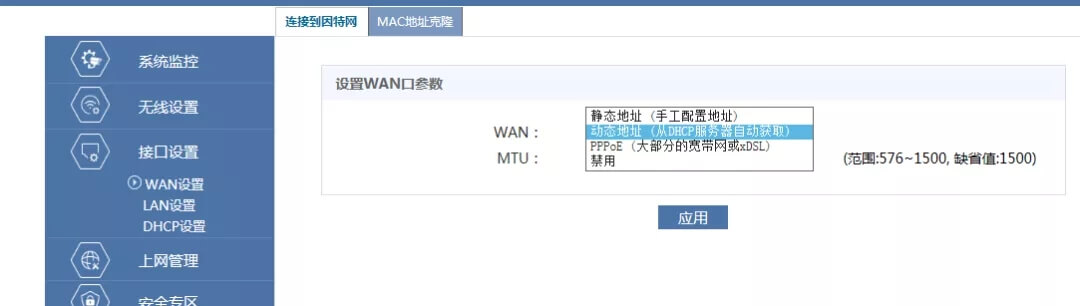
进入“接口设置-WAN设置”页面,根据实际需求选择静态IP、动态IP或PPPOE拨号方式。
基本设置-DHCP设置
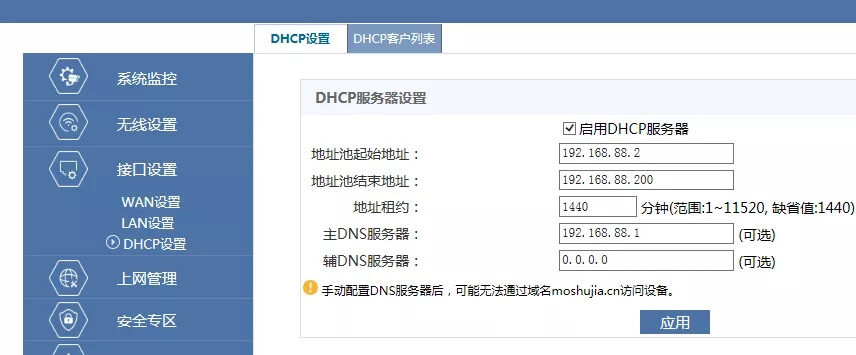
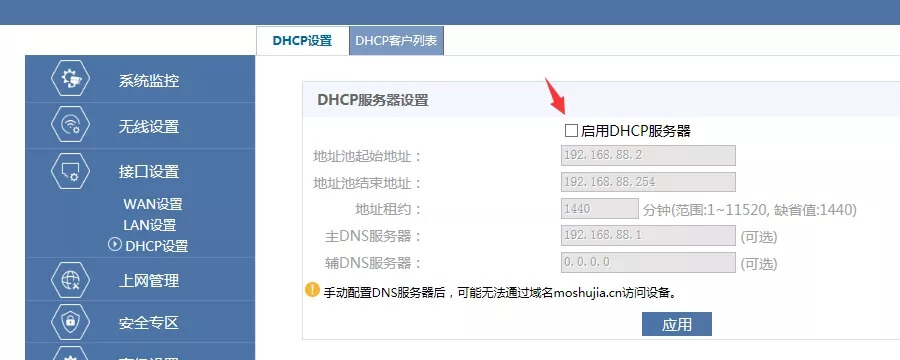
在“接口设置-DHCP设置”中,关闭所有副路由器的DHCP功能,仅保留主路由器的DHCP功能,并设置起始IP和结束IP分别为192.168.88.2和192.168.88.200,避免与管理地址冲突。
无线设置
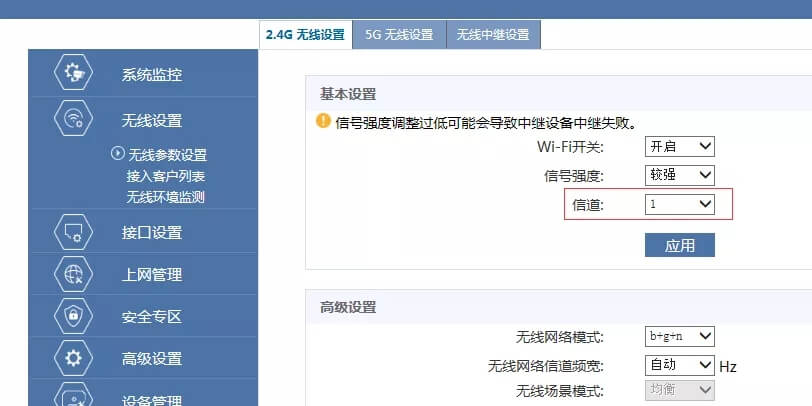
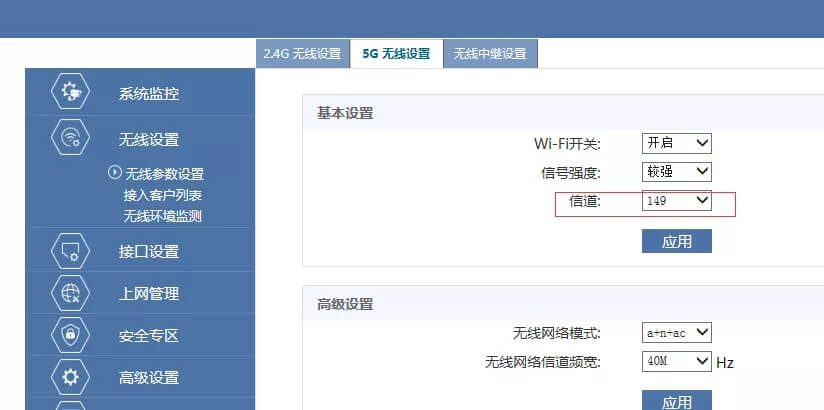
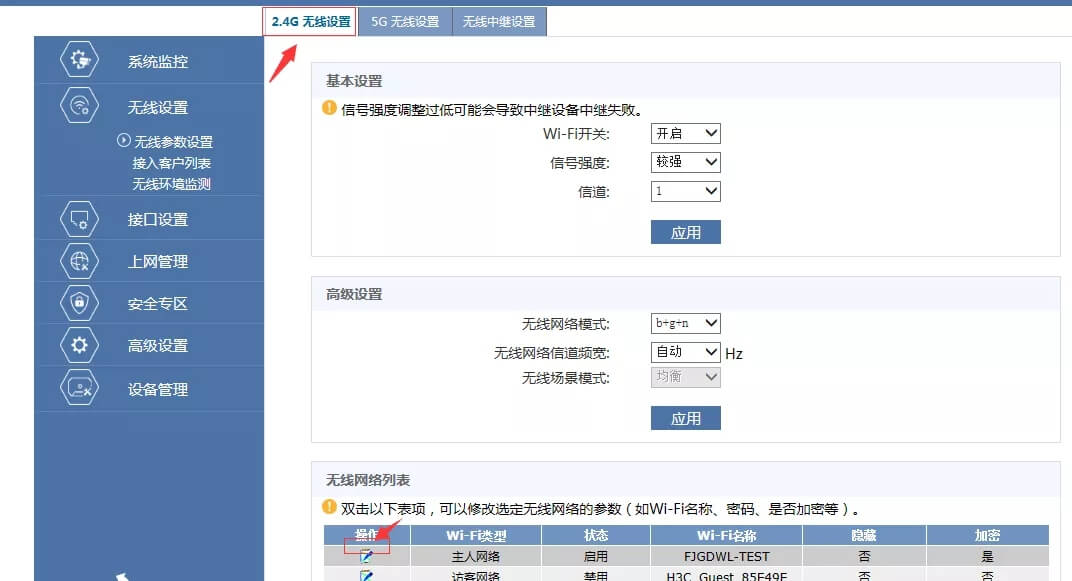
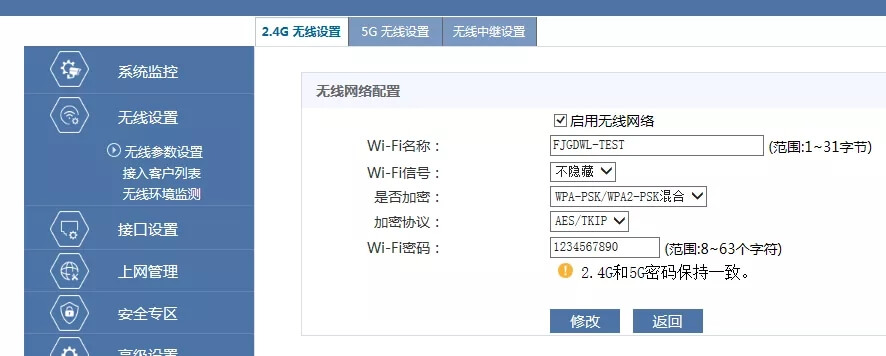
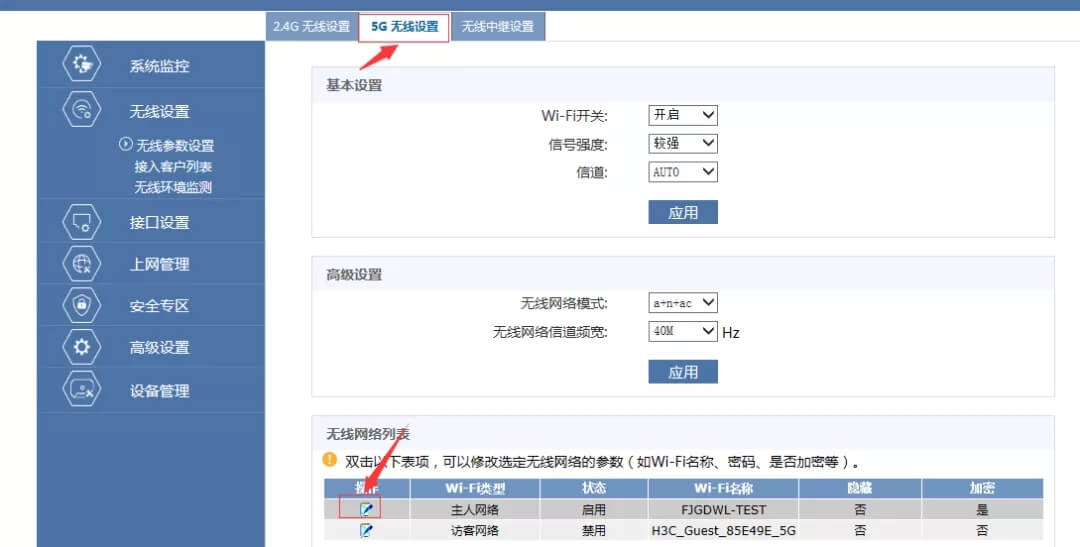
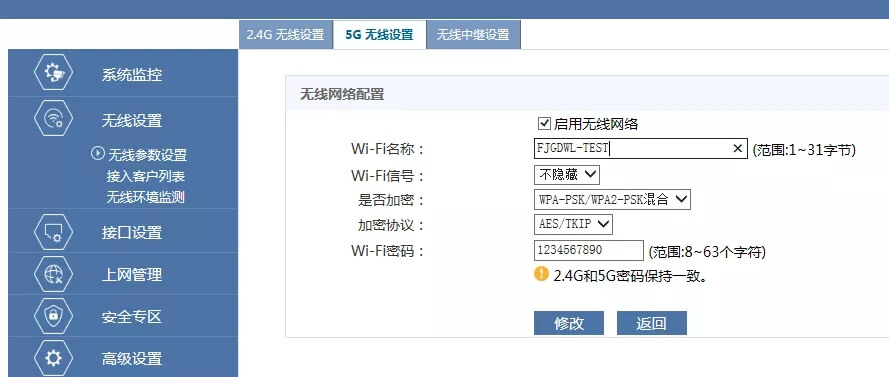
无线设置中,选择“无线设置-无线参数设置”,分别在2.4GHz和5GHz的频段上手动设置无线信道、SSID和密码,避免信道拥挤,建议2.4GHz使用信道1、6、11,5GHz使用149、153、157等信道,以减少同频干扰。
设置无线SSID和密码
分别为2.4GHz和5GHz频段设置无线SSID和密码,保证网络的安全性与稳定性。
通过这些步骤,你可以顺利完成多台路由器的无线组网配置,保证不同户型的无线信号覆盖无死角,不管是中小户型、大户型,还是复杂的复式或别墅,合理的网络规划和设置能够大大提升家庭网络的使用体验。