路由器固件怎么刷?官方固件升级步骤
路由器刷固件不是把任意升级包上传进去。需要核对完整产品型号和硬件版本,从品牌官方支持页下载完全匹配的文件,在管理后台上传,并保持供电直到设备自行重启。型号或硬件版本不对、写入过程中断电,都可能使设备无法正常工作。路由器运行正常时不必为了追新版本频繁刷机。有明确修复需求、厂商建议升级或需要新功能,再安排这项操作。
刷固件前,把设备和配置核对清楚
| 核对内容 | 查看位置 | 作用 |
|---|---|---|
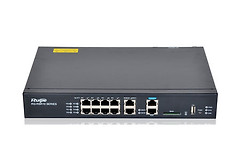
| 完整产品型号 | 设备铭牌、包装或管理后台 | 相近型号可能使用不同文件 |
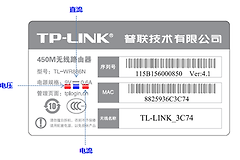
| 硬件版本 | 铭牌或运行状态 | 不同硬件版本不能互刷 |
| 当前固件版本 | 管理界面的系统信息 | 便于判断是否需要升级 |
| 现有配置 | 备份页面或手工记录 | 重置后可恢复上网和无线设置 |
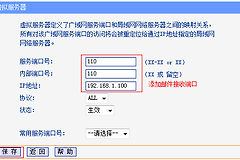
电脑有线连接路由器会更稳妥。进入后台记录当前版本和硬件版本。TP-LINK的升级说明要求两者相互吻合,其他版本的文件不要尝试。宽带拨号、端口转发、访客网络以及固定wifi名称和密码,都应导出或记录下来。
路由器官方固件升级步骤
在路由器品牌的官方支持或下载中心搜索完整型号,并选择相同的硬件版本。下载页里的版本号、发布日期和说明可用于确认文件是否适用。第三方改版、其他地区版本和来源不明的文件不要带入升级流程。
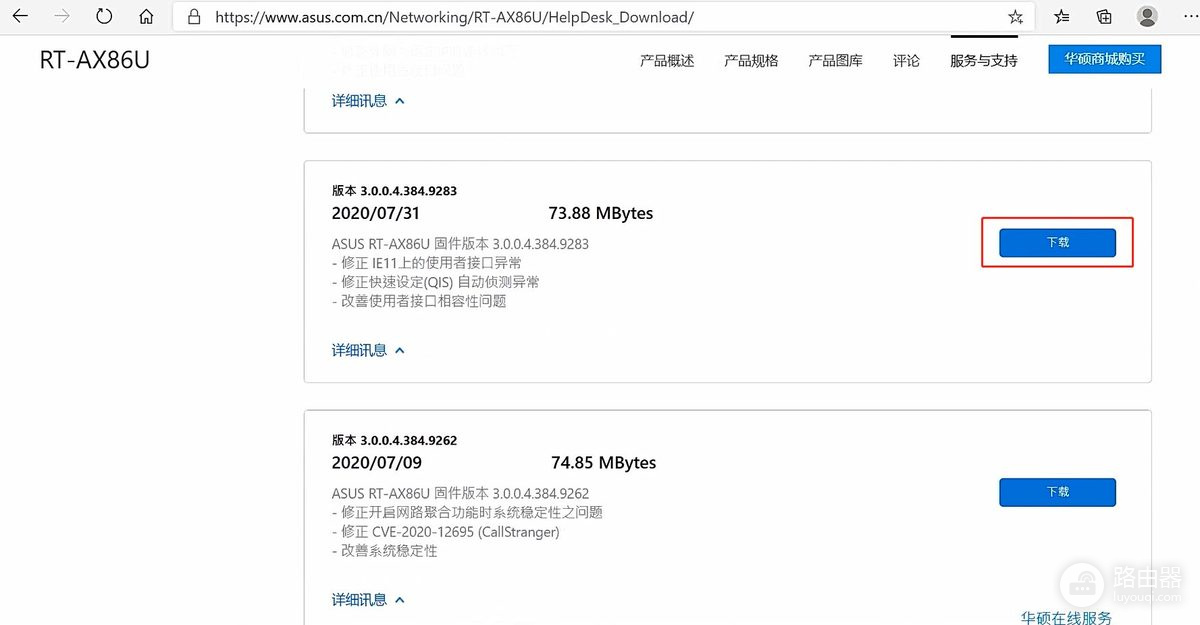
这个官方支持页列出了固件条目和下载入口。下载完成后按照页面或说明书处理文件。有些品牌提供压缩包,需要解压后选择其中的固件文件。
路由器固件怎么刷:在管理后台上传
1、登录路由器后台
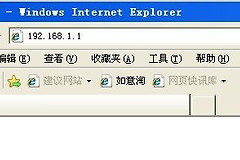
电脑保持连接这台路由器的网络,打开管理地址并登录。菜单名称会因品牌而异,常见入口有【系统管理】→【固件升级】、【系统工具】→【软件升级】或【软件更新】。进入页面后核对设备信息与待上传文件是否一致。
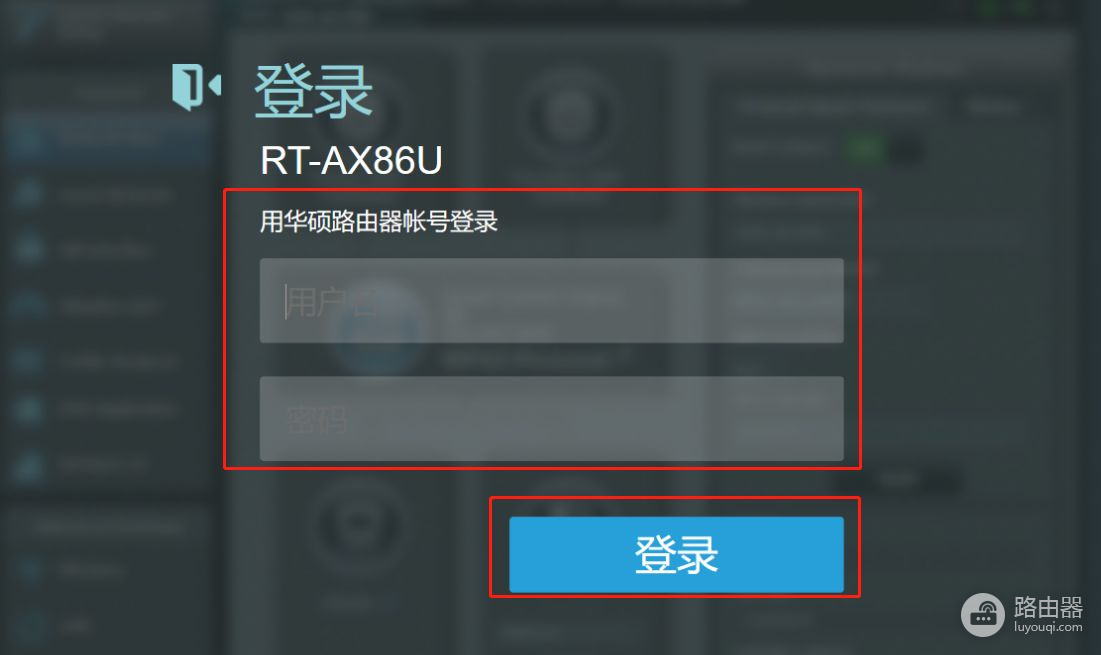
登录页用于进入Web管理后台。管理页打不开,先确认电脑仍连接该路由器网络,再检查网线、无线连接和实际管理地址。
2、选择匹配的升级文件
在固件升级页面点击【上传】、【浏览】或【选择文件】,定位到已核对的文件并提交。华硕的手动升级流程是在【系统管理】→【固件升级】中上传已下载并解压的固件版本。
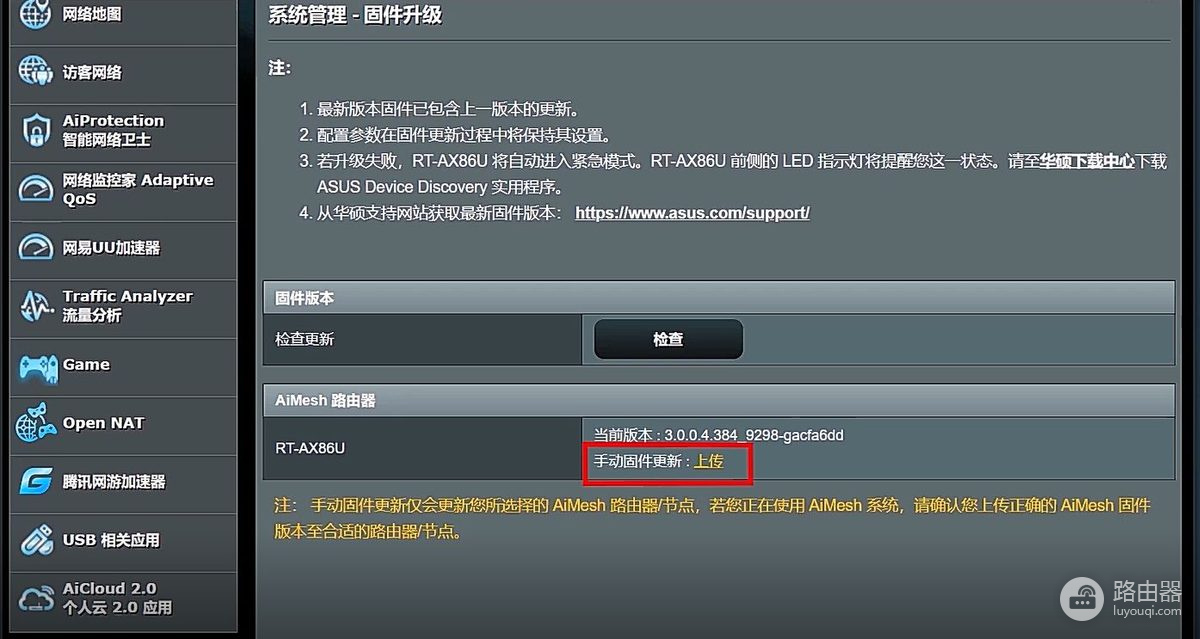
固件升级页面标出了对应区域。页面显示的当前版本与待上传文件不同,才有升级的必要。已经是最新版本,或厂商没有给出适用更新,就不要强行上传旧文件。
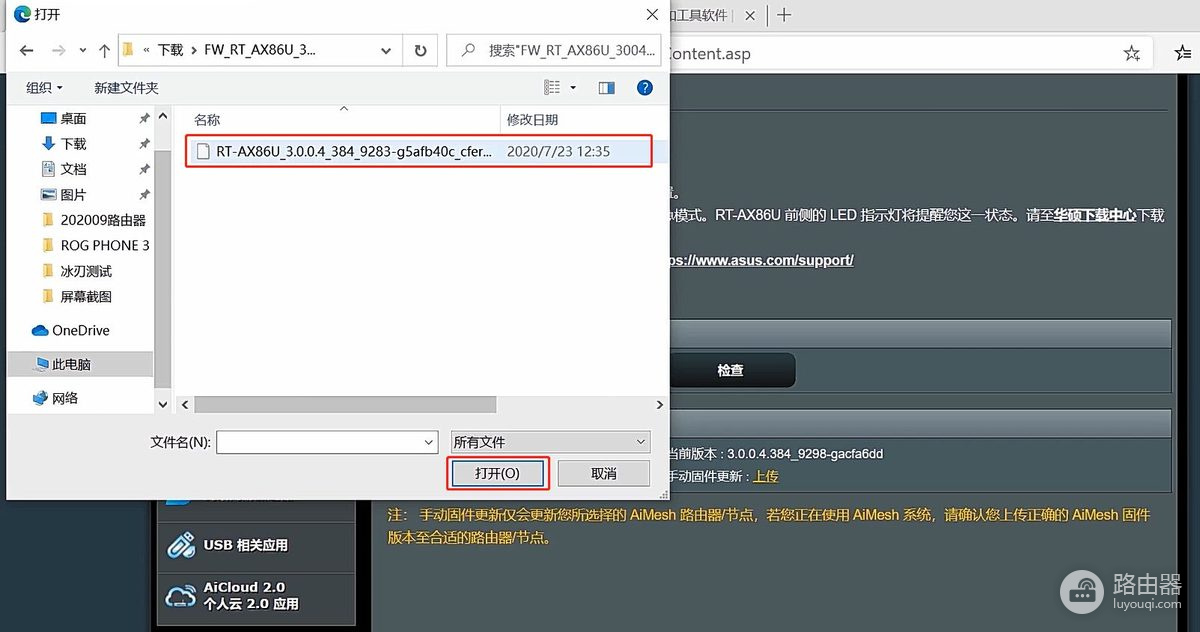
文件选择窗口出现后,重看一遍文件名和保存位置,避免选到别的路由器型号或旧版本。提交前这一项核对能避免错包。
3、等待写入和重启完成
点击升级后保持供电和连接稳定,不关闭电源、不拔网线,也不要刷新后台或反复按升级按钮。通过无线连接升级更容易受传输中断影响。有线连接更合适。进度条停留一段时间、无线网络暂时消失或设备自动重启都可能是正常过程,等待后台或指示灯恢复稳定。
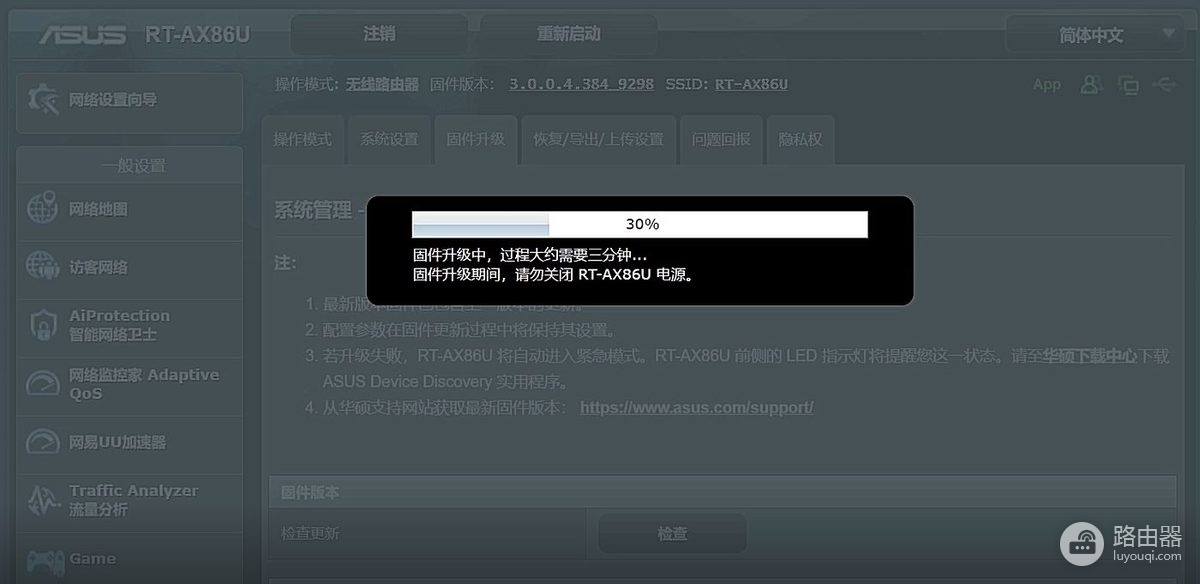
升级进度页反映当前写入状态。页面短暂无响应不等于失败,提前断电反而可能造成固件写入不完整。
重启后检查升级结果
路由器重新启动后,重新连接网络并进入后台,核对显示的固件版本是否与下载文件对应。再用手机或电脑测试wifi、网页访问和常用设备连接。无线名称、密码或上网方式恢复默认时,按先前备份或记录重新设置。
配置是否保留取决于品牌和固件版本。有的升级后可以继续使用原配置,有的页面会建议恢复出厂设置。以本次型号的设备说明为准。
升级异常,停止重复操作并查设备恢复方案
页面提示文件不匹配,就停止上传,重新核对型号、硬件版本和文件来源。能够进入后台但不能上网,查看宽带拨号、上网方式和无线设置是否被清空。设备反复重启、后台完全打不开或电源灯异常,不要连续拔电源或重复上传文件。
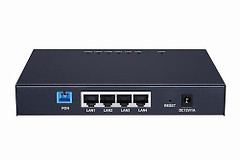
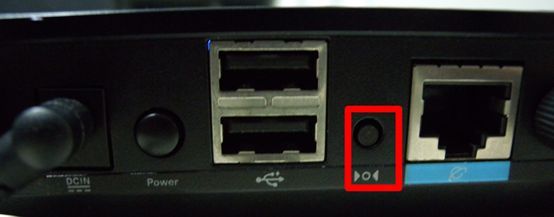
部分型号提供Reset、救援模式或专用恢复工具,应按该型号的设备恢复说明操作。这张机身照片给出了Reset按键位置示例。按钮位置和复位方式因型号而异,操作前确认设备说明书。
把型号、硬件版本、官方固件来源、配置备份和稳定供电准备到位,后台升级就成为可核对、可恢复的日常维护操作。