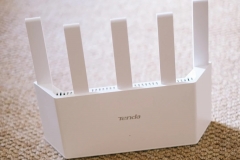
腾达路由器怎么设置更合适?上网、双频和信道这样选
更新时间:2026-07-16 21:43
腾达路由器没有一组适合所有家庭的万能参数。先让WAN口正确联网,再把无线名称、密码和管理密码设置好。双频、信道和频宽通常保持默认,只有旧设备、智能家居掉线或周边干扰明显时,才按实际场景调整。
先完成上网和账号密码设置
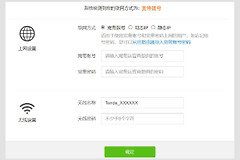
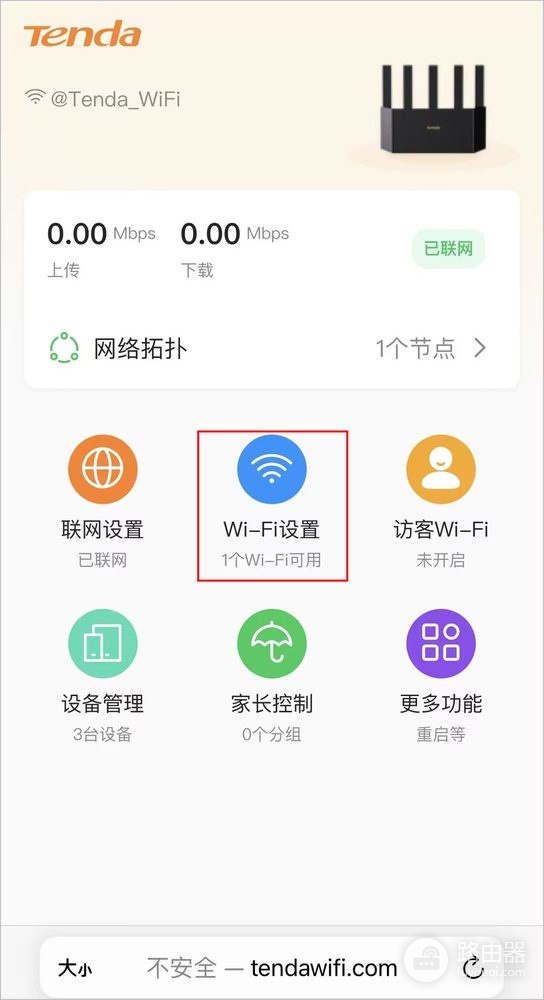
把光猫或入户网线接到路由器WAN口,电脑需要有线配置时接LAN口。连接路由器后打开浏览器输入tendawifi.com,按向导选择检测到的上网方式。需要宽带拨号的线路填写运营商提供的账号密码,光猫已经拨号的家庭按页面检测结果继续即可。
联网成功后,在wifi设置里修改无线名称和密码,同时设置管理页面登录密码。wifi密码用于手机、电脑连接,管理密码用于进入路由器页面,两者不要混用。
双频、信道和频宽按设备情况调整
移动设备多时保留双频合一
2.4GHz穿墙较强,适合在多个房间移动的手机和平板。5GHz干扰较少、同房间速度更快。家里主要是手机、平板和新电脑时,保留双频合一能让路由器按距离和需求选择频段。
智能家居掉线时分开2.4GHz和5GHz
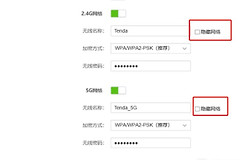
部分智能设备只支持2.4GHz。设备找不到wifi、配网失败或频繁掉线时,进入wifi设置关闭双频合一,分别设置2.4GHz和5GHz的名称与密码,再让智能设备连接2.4GHz网络。
信道、网络模式和频宽没有异常时保持默认。出现掉线、卡顿或网速慢时,在更多功能的wifi设置中进入信道与频宽页面,把信道从自动改为周边干扰较小的选项后测试。频宽越宽峰值速度越高,干扰也会更大,不要为了数值一味固定到最大。