腾达路由器怎样限速?腾达路由器单台设备和分组规则怎么设置
更新时间:2026-08-29 22:04
腾达路由器限速可从管理后台的【网速控制】开始。界面可能显示【智能限速】或【单独限速】。要让某台手机、电脑变慢,核对它的MAC地址并固定IP后再建规则。要在特定时段管理多台设备,可把设备放进IP组并配好时间组。
腾达路由器怎样限速?
登录后台后打开【网速控制】。页面通常需要填写WAN口的上、下行带宽,然后选择限速方式。带宽值应按自己办理的宽带填写,填得偏差太大,自动分配和规则限速都会失真。
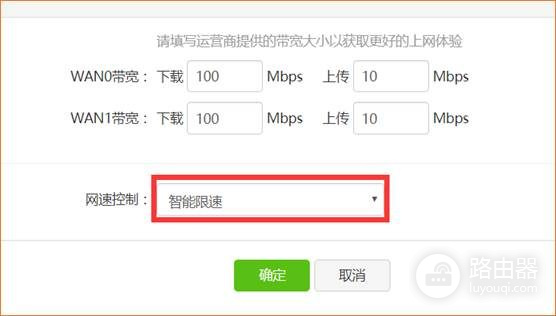
【智能限速】会依据WAN口总带宽给活跃设备分配网络资源,适合不想逐台填写数值的家庭网络。需要限制指定设备或一组设备,可继续找【单独限速】或同类的自定义规则入口。
限制一台设备前确认它是谁
设备名称常由系统自动生成,直接按名称选择容易限错。可在DHCP列表中找到目标设备并复制MAC地址。DHCP列表未显示该设备,就在手机或电脑的网络信息中查看MAC地址后手动绑定。固定IP分配完成后,设备下一次重新连接时才会使用该地址。
- 让目标设备重新连接腾达路由器的wifi或网线网络。
- 在DHCP列表中核对MAC地址、设备名称和当前IP。
- 为该设备建立固定IP,避免它下次换地址后让限速规则指向别的设备。
并非每种简单限速都需要固定IP,但规则按IP组匹配时,固定地址能让后续调整更可靠。
建立单独限速和分组规则
按时段管理多台设备时,进入【行为管理】→【IP组和时间组】。IP组可放一个地址,也可放一段地址,时间组决定规则什么时候生效。准备好后回到【网速控制】,选择【单独限速】并点击【新增】。
- 选择要控制的IP组,再选择对应的时间组。规则需要全天生效,就选覆盖全天的时间组。
- 选择限速模式。共享表示同一IP组内的设备共用设定带宽,独享表示组内每台设备都按相同上限计算。
- 填写上传和下载速率后保存。上传会影响发文件、视频通话和直播,下载会影响视频播放、网页加载和下载文件。用不影响基本使用的数值测试,再按体验调整。
设置后怎么检查
保存规则后,在目标设备上播放视频、下载文件或测速,观察速度是否接近设定范围。没有变化时,确认目标设备仍在对应固定IP或IP组内,再看时间组是否已经生效,以及规则是否保存并启用。
| 现象 | 先检查什么 |
|---|---|
| 限速落在别的设备上 | 重新核对MAC地址和固定IP |
| 设完后速度没有变化 | 确认IP组、时间组和规则状态 |
| 所有设备都变慢 | 检查是否选择了智能限速或把宽泛地址段放进了规则 |
调速时不要同时改WAN口带宽、IP组和规则上限。保留现有带宽值,只调整一条规则,目标设备的测速结果才容易和这次改动对应起来。
恢复网速时,回到同一条规则中删除或关闭,也可以把对应上限改为不限制。每次只调整一项后马上测试,更容易判断是哪条设置带来了变化。