新换路由器如何快速设置?
换了新路由器之后并不是直接插上网线就能直接使用的,必须要手动完成一些设置才能正常上网。流程并不复杂,只要按照教程进行操作就能轻松搞定。
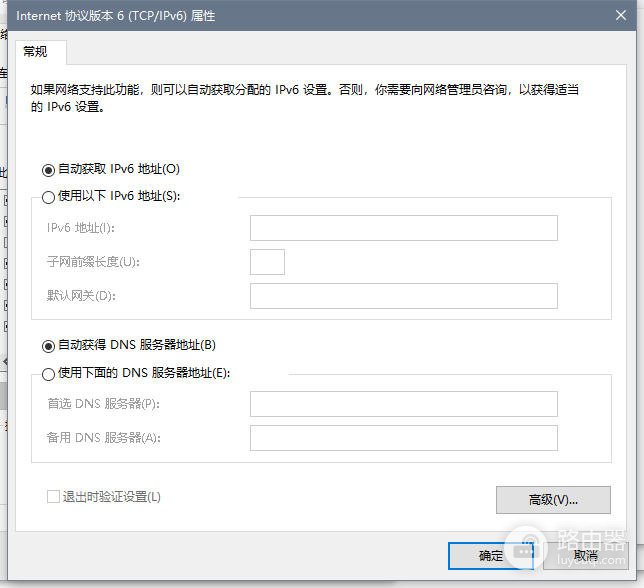
电脑网络设置
在开始配置前需要检查电脑的IP地址获取方式是否为自动获取,这一步关系到能否顺利进入路由器管理页面,如果是手动IP可能导致无法访问后台。
1、打开电脑网络设置,将IP地址调整为自动获取。
2、DNS同样建议设置为自动获取。
3、保存设置后重新连接网络。
路由器连接方式
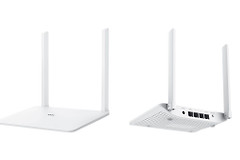
设备连接是整个流程的关键,网线插错位置会直接导致无法设置或无法上网,需要按照端口区分进行连接。
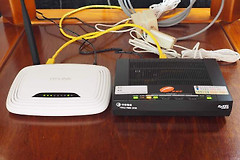
1、用网线将光猫的LAN口和路由器的WAN口连接起来。
2、再用网线将电脑连接路由器LAN口,1到4任意接口均可。
3、连接好后打开路由器电源,等待指示灯稳定,一般WAN口、LAN口指示灯常亮或慢闪,就是连接正常。
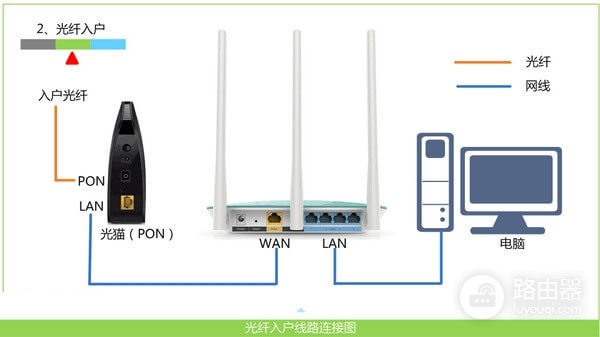
如果家里没有光猫,直接把入户网线插入路由器WAN口即可。
登录路由器管理界面
方式一:地址或域名
1. 打开电脑浏览器,别用太老旧的浏览器。
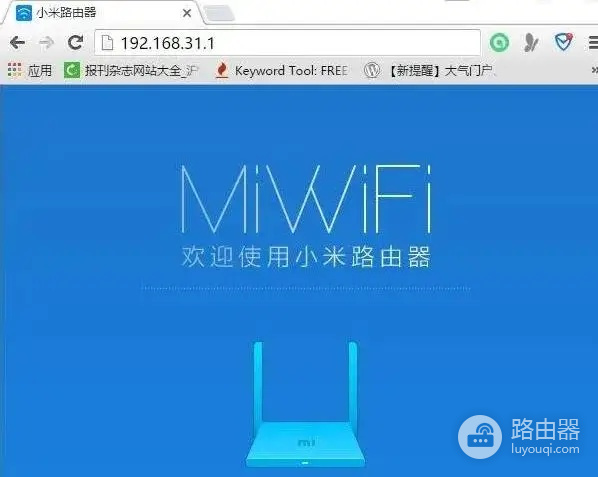
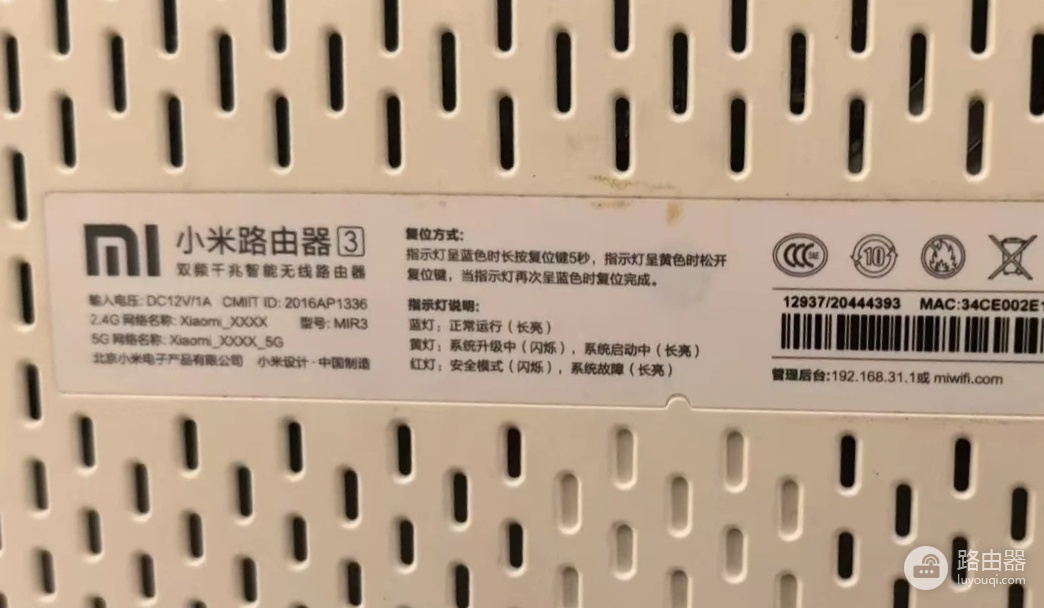
2. 在地址栏输入路由器管理地址或域名,默认一般是192.168.1.1、192.168.0.1或192.168.31.1等,域名可以在路由器底部查看。
3. 按回车就能进入登录页面。
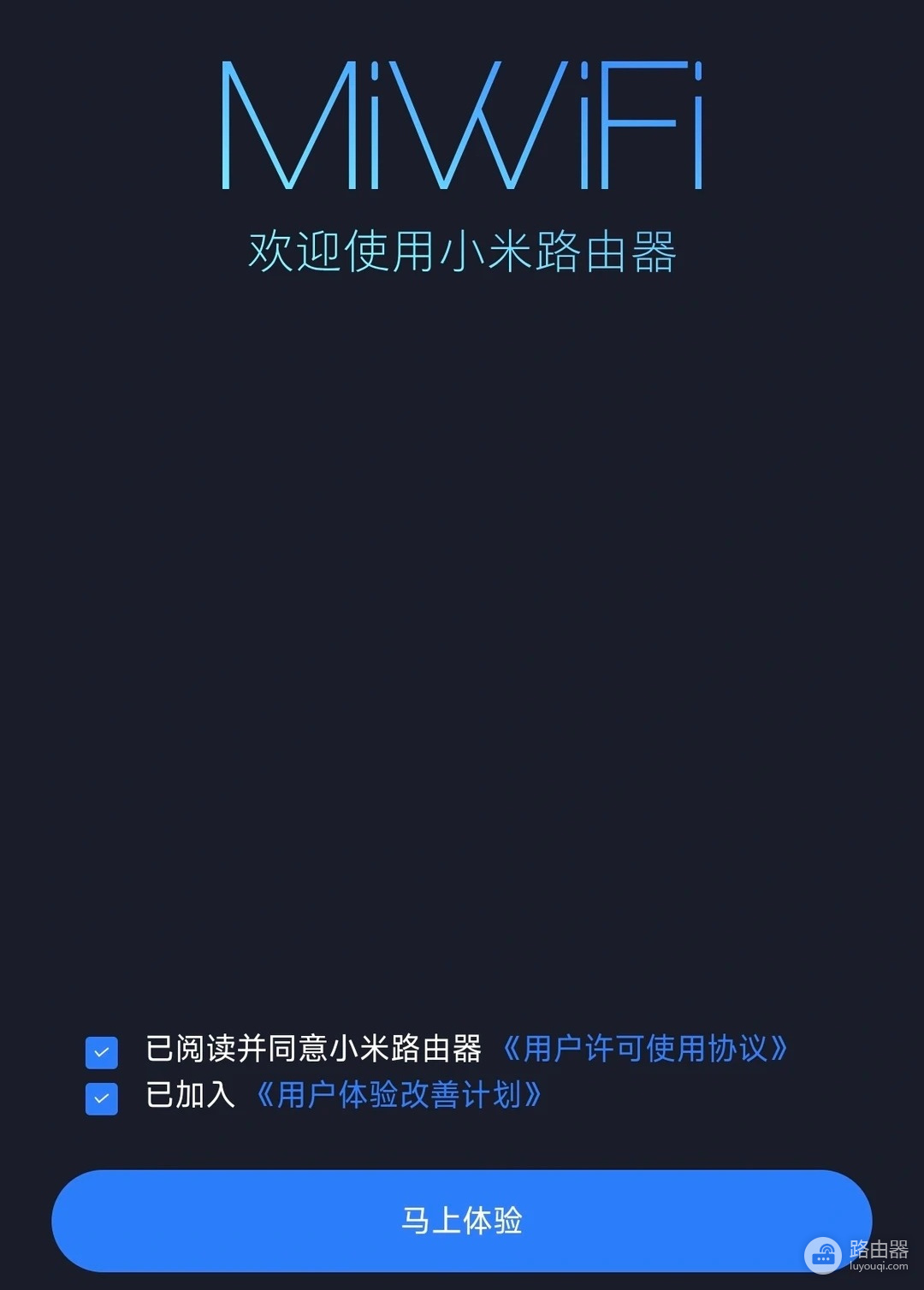
方式二:路由器APP登录
1. 查看路由器底部标签,找到对应的APP名称。
2. 手机下载APP,打开后点击添加设备,APP会自动搜索附近的路由器。
3. 按照APP提示即可完成连接和登录。
地址获取方式
不同品牌路由器的管理地址可能不同,可以通过设备底部标签查看具体信息,包括登录地址、用户名或密码。
登录与管理员密码
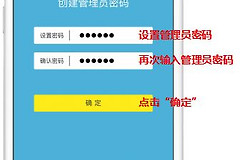
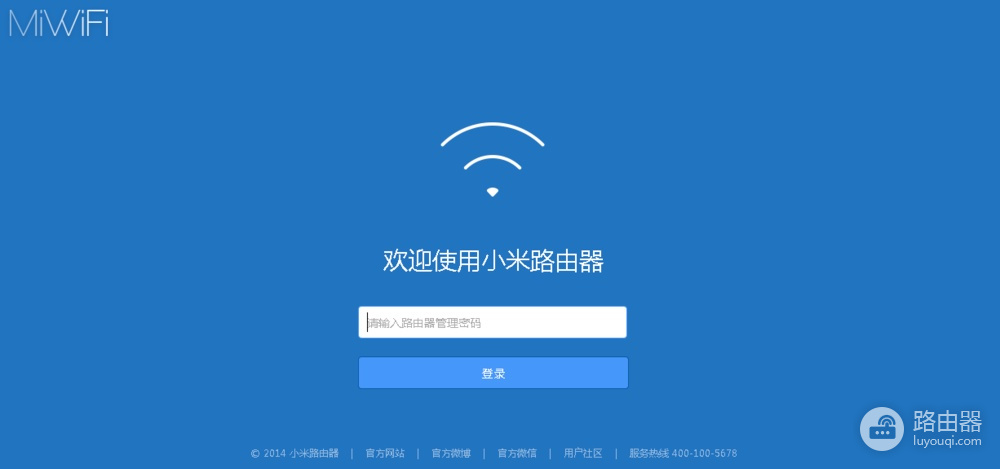
现在路由器基本都是没有默认密码的,首次登录会提示创建管理员密码,选择一个自己记得住的密码即可。
如果是一些比较老旧的路由器,可能需要账号和密码,可以在路由器底部查看。
上网参数配置
进入设置界面后,按照向导逐步完成网络配置即可。
①启动设置向导进入快速配置流程。
②现在一般选择自动ip即可,如果是拨号上网则需选择PPPoE拨号,并输入宽带运营商提供的账号和密码。
④设置无线名称SSID,方便认就行。
⑤选择加密方式并设置wifi密码。
⑥保存配置后路由器就会重启。
完成连接
路由器重启后自动连网,打开手机或电脑搜索刚刚设置的wifi名称并输入相应的密码即可上网。