路由器恢复出厂后怎么重新设置?路由器恢复上网和Wi-Fi的顺序
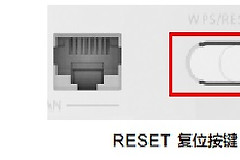
路由器恢复出厂后,原来的宽带账号、上网方式、wifi名称和密码都会被清除。把光猫或墙上网口的线接回路由器WAN口,重新进入管理页。WAN口联网后即可设置wifi,不要把手机连接wifi的密码填进宽带账号栏。
路由器恢复出厂后重新设置上网
1、连回路由器管理页面
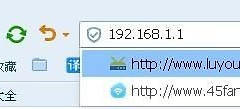
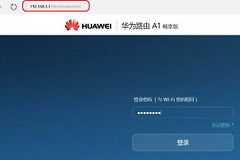
用网线把电脑接到路由器的LAN口,或连接设备机身标贴写明的默认无线网络。管理地址、默认无线名称和初始登录方式会因型号而不同,以机身标贴或说明书为准。首次进入通常需要创建新的管理密码,它用于进入管理页面,不等同于之后给手机使用的wifi密码。
管理页打不开,检查电脑是否误接WAN口,手机是否仍在使用移动数据,以及浏览器是否使用了旧地址。恢复出厂后的路由器会回到自身默认管理地址,浏览器收藏的旧地址可能已经失效。
2、接好入户网线并选择上网方式
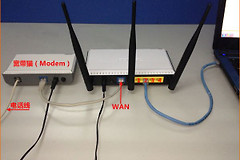
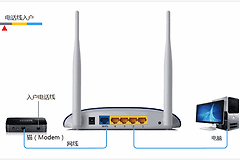
将光猫或墙上网口出来的网线接到WAN/Internet口,电脑接LAN口。进入设置向导后,根据原来的宽带类型选择上网方式。运营商提供了宽带账号和密码的线路选择PPPoE。接上前端网络就能获得地址的线路选择动态IP。运营商给过固定IP、子网掩码、网关和DNS的线路选择静态IP,并逐项填写。
通过旧路由器的备份记录或向运营商询问来确定宽带类型,不要把每种选项都试一遍。PPPoE页面填写的是运营商发放的宽带账号和密码,wifi密码在无线设置页创建。
3、填写宽带账号并查看WAN状态
PPPoE线路需要将运营商提供的账号、口令和确认口令填入对应位置,留意字母大小写、数字和账号后缀。提交后等待路由器拨号或重新启动,打开【运行状态】查看WAN口。出现正常IP地址,说明上网链路已建立。WAN口显示0.0.0.0,就检查入户网线是否插在WAN口,并核对账号、密码和上网方式。
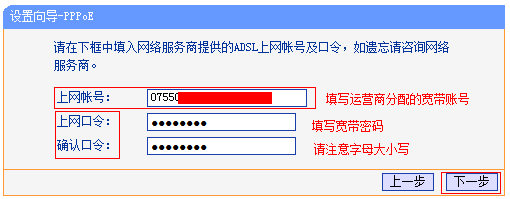
图中的“上网账号”和“上网口令”是宽带拨号凭据,不是无线网络密码。账号遗忘时应向运营商查询,反复恢复出厂并不能找回它。
联网后恢复wifi和常用功能
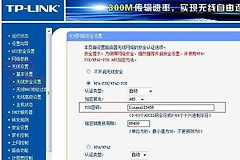
WAN口联网后,在【无线设置】中创建新的wifi名称和密码。家里的手机、电视、摄像头、扫地机和打印机需要重新选择这个无线网络并输入新密码。旧密码没有泄露时可以沿用旧的wifi名称和密码,减少智能设备重新配网的次数。
恢复出厂还会清除访客网络、IPTV、端口转发、家长控制、VPN、中继等自定义项目。按实际需要逐项恢复,每改完一项就测试对应设备或服务。不要把其他型号、其他固件版本导出的配置文件直接导入当前路由器,以免写入不适用的网络参数。
最后用一台已连接的设备打开网页测试网络,并回到【运行状态】查看WAN口是否保持已连接。WAN已有正常地址而个别设备不能上网,就从该设备的wifi连接、DNS或应用设置排查,不必再次把路由器恢复出厂。