上赞WiFi怎么使用?上赞WiFi怎么修改名称和密码
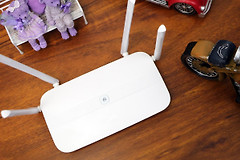
上赞wifi的使用顺序是:装入可用SIM卡并开机,连接机身标签上的默认wifi,按标签、说明书或当前wifi详情里的网关进入设置端,再保存无线设置。不同批次的管理地址、初始账号和密码可能不同,网上示例只能作参考,本机显示的信息才是实际入口。
上赞wifi怎么使用
1、让设备完成开机。
首次使用时,按说明安装SIM卡并接通电源,等设备信号状态稳定。手机或电脑打开wifi列表,找到标签上的默认无线名称,输入初始密码完成连接。系统即便显示“已连接但无法访问互联网”,本地设置端仍可能可以打开,因此不必在这一步反复切换到手机数据网络。
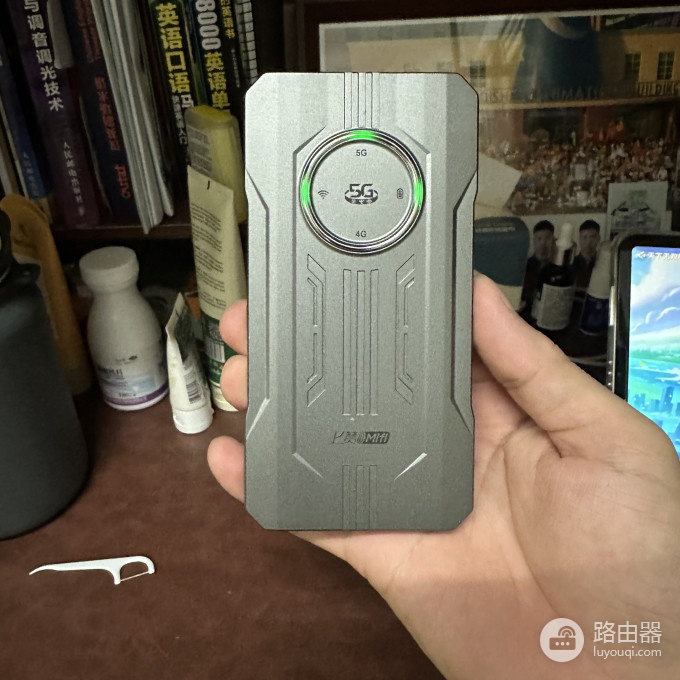
2、看不到热点先检查设备本身。
靠近设备重新搜索,查看电量、SIM卡和信号状态。外出使用的随身wifi会受运营商覆盖影响,信号不稳定,可先换到开阔位置再测试。恢复出厂设置会清除无线名称、密码和管理配置,忘记密码或设置确实混乱后才考虑使用它。
3、确认连接到的是这台设备。
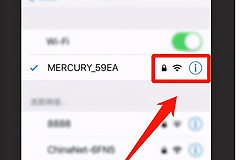
连接名称相近的公共热点后,浏览器往往无法打开本地设置页。回到wifi详情核对名称和已连接状态,确认终端拿到的是上赞wifi分配的网络,再继续找入口。
从设备标签或网关进入设置端
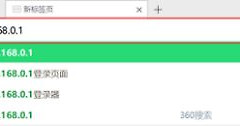
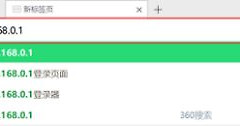
保持手机或电脑连着上赞wifi,在浏览器输入机身标注的地址。登录页要求账号和密码时,使用标签或说明书给出的信息。设备曾经改过管理密码,就使用改后的密码,不要持续尝试网上流传的默认组合。
标签上没有地址或输入后打不开,可在当前wifi详情中寻找“网关”或“路由器”字段,把显示的地址输入浏览器。安卓和iPhone的菜单名称不同,查看的都是这台设备分配的网关,而不是手机数据网络的网页地址。
设置页能够打开,说明终端与设备的本地连接正常。页面显示无服务、SIM异常或流量状态异常,按页面提示核对卡状态和套餐。网络模式、频段等专业项没有明确需求就保持默认,避免改动后反而无法上网。
修改wifi名称和密码
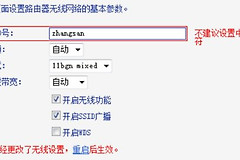
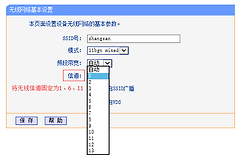
在设置端寻找【wifi名称】、【wifi密码】或【无线设置】。名称应方便家人识别,也别写入住址、手机号等个人信息。密码使用较长的字母和数字组合。保存之后,仍使用旧名称或旧密码的设备会断开,重新搜索并输入新密码即可。
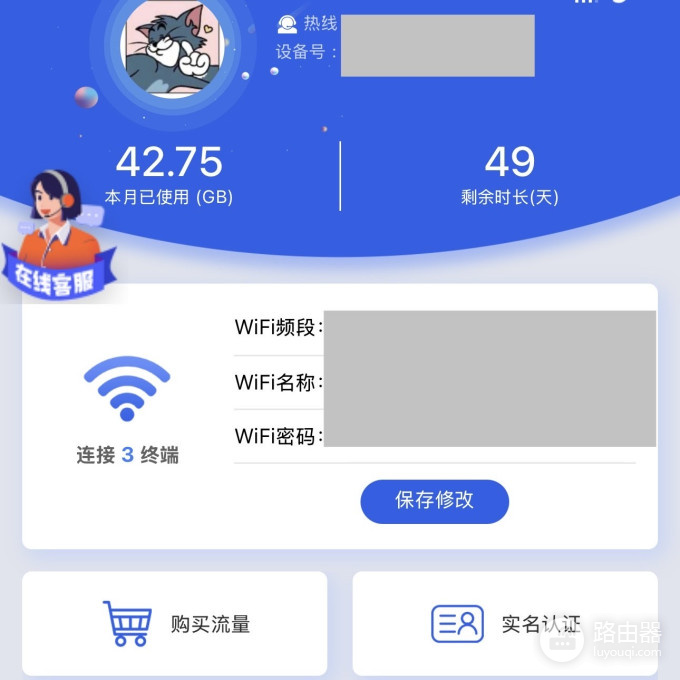
图中的页面把wifi频段、名称和密码放在同一个区域,并提供【保存修改】按钮。各型号的页面布局可以不同,但结果判断一致:无线名称重新出现、手机能够连上并打开网页,新的设置就已经生效。
修改无线密码前,最好确认身边常用手机、平板和电脑都能重新连接。家里或车内有摄像头、打印机等长期联网设备的场所,也要预留重新输入密码的时间,避免误以为这些设备损坏。
查看终端、流量和异常现象
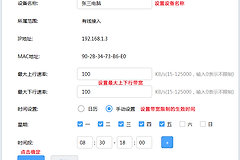
已连接终端、网络状态和流量信息也会显示在设置端。发现陌生设备后,修改wifi密码并让自己的设备重新连网。限制某台终端前先核对设备名或MAC地址,避免误断自己的电脑。套餐、实名认证和续费项目按当前页面显示处理,不同设备不应互相套用额度或入口。
后台打不开,检查浏览器中的地址是否来自设备标签或当前网关,并保持手机连接设备热点。设置页能打开却不能上网,重点检查SIM卡识别、信号和可用流量。页面已提示账号、卡状态或套餐问题,就依照提示处理或联系对应服务方,家庭宽带路由器的拨号参数不适用于随身wifi。
忘记管理密码,先找设备是否提供找回或重置入口。恢复出厂会清空现有配置,了解这一影响后再按说明重置,重置完成后重新连接默认wifi并建立新的管理密码。
把设备、当前连接的wifi和设置入口对应起来,后续改名称、换密码、查看流量或管理连接终端都会更顺畅。