怎么解决电脑显示recovery蓝屏
这款软件最近推出了一个比较有趣的功能,有很多小伙伴还不知道怎么解决电脑显示recovery蓝屏怎么使用,那就来一起看看详细的图文教程。这个功能在之前就有过相关的资讯,介绍了这个功能的用途和基本方法,可能有的小伙伴没看到过。关于这款软件的使用,常见问题和使用教程,本站都有整理,你要是还有不同的地方,可以在这里查询相关教程,相信不会令大家失望。
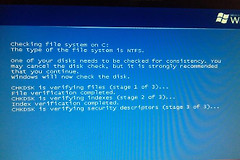
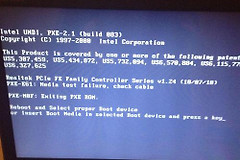
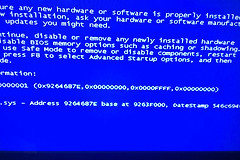
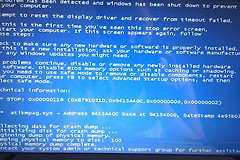
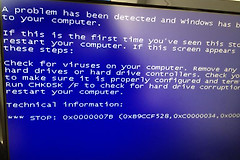
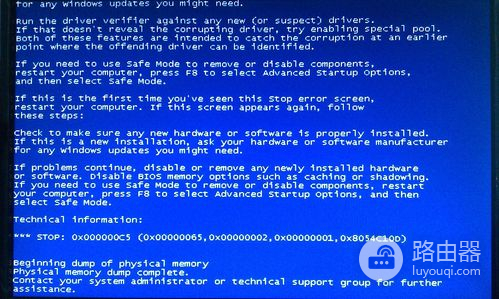
当电脑出现recovery蓝屏时,可以尝试以下方法来解决问题:
1. 重启电脑:首先尝试重启电脑,看是否可以解决问题。有时候只是临时的故障导致的蓝屏,重启后问题可能会自动消失。
2. 检查硬件连接:检查电脑的硬件连接是否松动或损坏,特别是内存条、硬盘和显卡等关键部件。重新插拔一次可以解决这个问题。
3. 进入安全模式:如果重启后仍然出现蓝屏,可以尝试进入安全模式来排除软件冲突的可能性。在进入Windows启动界面前,按住F8键,然后选择“安全模式”选项。
4. 禁用自动重启:有时电脑出现蓝屏后会自动重启,为了能够查看错误信息,可以禁用自动重启。右键点击“我的电脑”,选择“属性”→“高级系统设置”→“高级”→“启动和故障恢复”→“设置”,将“自动重启”选项取消勾选。
5. 更新或重新安装驱动程序:蓝屏有可能是由于驱动程序问题引起的,可以尝试更新或重新安装相关的驱动程序,比如显卡驱动、声卡驱动等。
6. 执行系统修复:如果以上方法无法解决问题,可以尝试执行系统修复。可以使用Windows安装光盘或U盘启动电脑,选择“修复你的电脑”→“故障排除”→“高级选项”→“自动修复”或“系统还原”等选项。
其实软件的难点并不是很难,只要关注我们网站,用户们遇到的难题都会迎刃而解,如果有遇到没有解决的,可留言告诉我们,我们精通任意软件,教程解答步骤非常细致,多多关注我们网站即可。