WiFi网速变慢的原因及解决办法
wifi能连上却刷网页慢、视频频繁缓冲,别急着更换宽带。把设备带到路由器旁测试,再用网线接电脑作对比:有线正常、近处无线也正常而远处变慢,重点查覆盖和干扰。有线和无线一起变慢,说明排查范围应转向设备占用或宽带线路。
排查过程中把测试位置、连接频段、同时联网的设备和测速结果记下来。这样即使问题没有立刻消失,也能判断变化发生在覆盖、干扰、设备占用还是宽带线路,并向运营商或设备客服准确说明现象。不要同时改动信道、频段、摆放位置和限速规则,否则无法知道哪项调整真正改善了网速。
wifi网速变慢怎么查
1、暂停会影响测试的任务
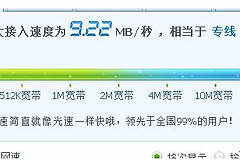
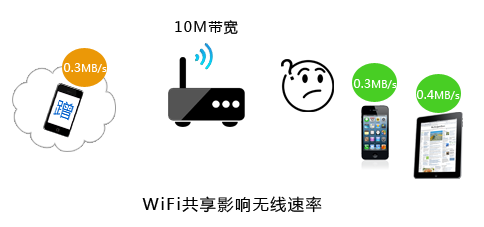
暂停下载、云盘同步、电视投屏和游戏更新,其他设备也停止大流量操作。同一条wifi由多个终端共享,一台设备持续下载或看高码率视频,其他设备的体验就会下降。用同一台设备、同一测速节点,在路由器旁和常用房间各测一次,结果才有可比性。
2、比较有线和无线
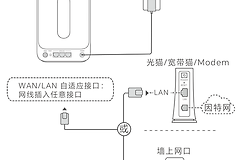
可接网线的电脑直接连到路由器LAN口测试。有线稳定而无线忽快忽慢,排查重点放在无线环境。换另一台设备连接同一wifi,可排除单个终端。只有一台设备慢,就检查VPN、代理、后台下载和省流量设置,再重新连接网络。
3、检查距离和遮挡
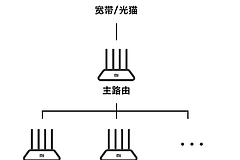
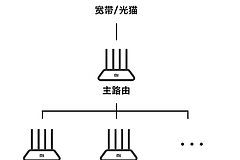
隔墙、金属柜和较远距离会让无线协商速率下降。路由器应放在日常活动区域相对居中的开阔位置,避开弱电箱、电视柜深处和地面角落。近处快、远处慢说明覆盖不足,可调整位置。面积较大或隔墙多时,增加有线回程AP或Mesh节点更有效。
在常用位置复测频段和干扰
2.4GHz覆盖较远,容易受邻居wifi、蓝牙、微波炉和无线外设影响。支持双频的设备可在路由器附近比较5GHz,在距离远或隔墙多的位置比较2.4GHz。不要只看某次峰值,在常用位置试用后保留更稳定的频段。
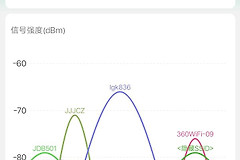
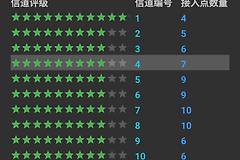
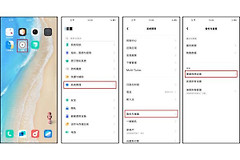
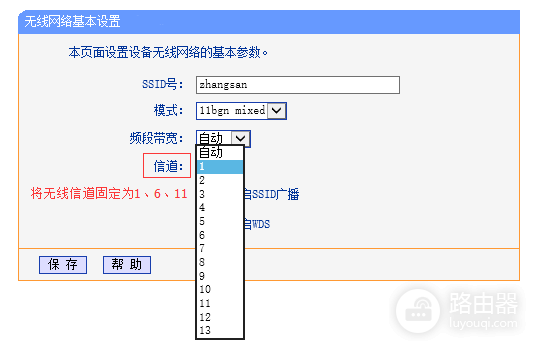
周围wifi较多,可进入路由器的无线设置查看信道或自动选信道功能。每次只改一项,保存、重新连接并复测。微波炉、无绳电话和蓝牙设备紧挨路由器也会造成干扰,移动路由器或干扰源后同样需要复测。
核对占用带宽的设备和规则
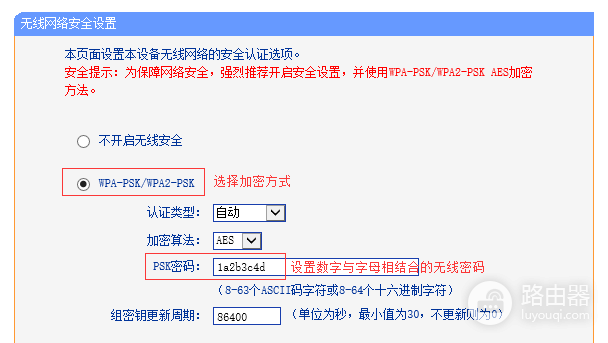
打开路由器的已连接设备、无线主机状态或流量统计,核对手机、电视、摄像头和电脑是否都属于自己。发现陌生设备后,修改wifi密码并使用路由器支持的较新加密方式,同时查看是否开了设备限速或带宽控制。调整后可让一台设备下载、另一台设备视频通话,确认真实体验是否恢复。
重启后仍慢的处理方向
正常重启路由器,待无线名称重新出现后测试。所有设备都慢,就按运营商设备说明重启光猫。每天都要重启才恢复,应该检查路由器固件、散热和接入设备数量。有线、无线持续一起慢,记录测速时间、掉线现象和光猫指示灯状态后联系运营商。个别房间持续变慢,应优先改善覆盖。