路由器儿童上网怎么连接?路由器怎么设置儿童上网时间
在儿童手机、平板或学习设备的wifi设置中选择家中路由器的网络名称,输入无线密码即可连接。想管理上网时间,可在支持家长控制或儿童上网的路由器中添加这台设备,再设置允许上网的时段。
连接路由器并设置儿童上网
1、让儿童设备连接wifi
确认家中路由器已经联网,家长手机连接同一网络后能正常打开网页。儿童设备打开【设置】→【wifi】,选择家中网络名称并输入密码。连接成功后打开网页或学习应用测试。设备支持网线连接的话,也可以接入路由器的LAN口。
密码错误时核对大小写和空格,必要时忽略该网络并重新连接。无线名称和密码与路由器管理员密码不是同一个概念,设置管理规则时可能还需要管理员账号。
2、打开路由器的儿童上网功能
不同品牌和型号的入口不一样。以支持新版儿童上网的华为路由器为例,在家长手机打开【智慧生活】App,登录与路由器绑定的华为账号,在首页选择路由器,进入【儿童上网】并开启保护。此类新版功能使用App设置,具体入口以设备页面为准。
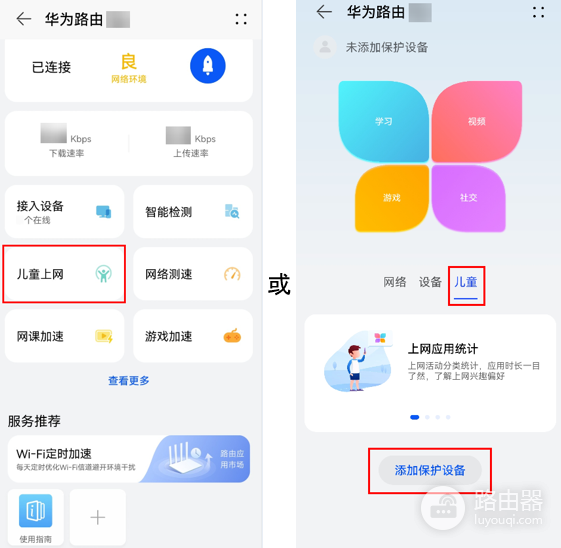
3、添加需要管理的设备
选择儿童手机、平板或电脑并添加,核对名称,避免选错家长设备。部分机型可在添加设备时选择保护规则,也可复制已有设备的规则。设备名称不易辨认时,可以让儿童设备断开并重连,观察列表变化。
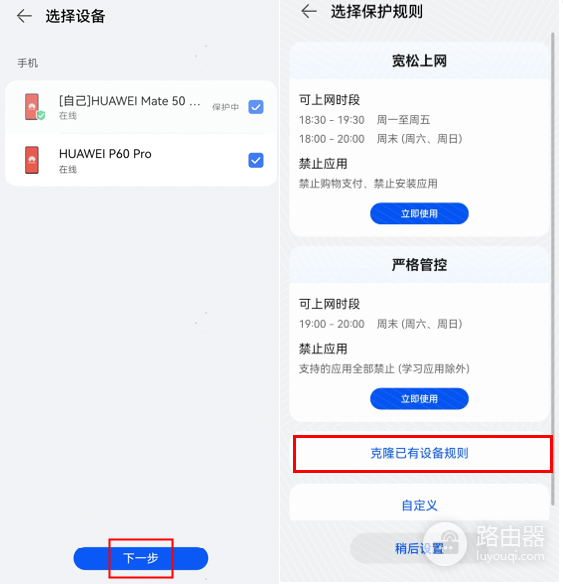
4、设置时段并验证
进入所选设备的【编辑规则】→【上网规则】,选择【添加上网时段】,填写允许上网的日期和时间并保存。支持上网时长的设备还可设置时长,具体选项以该路由器和App为准。
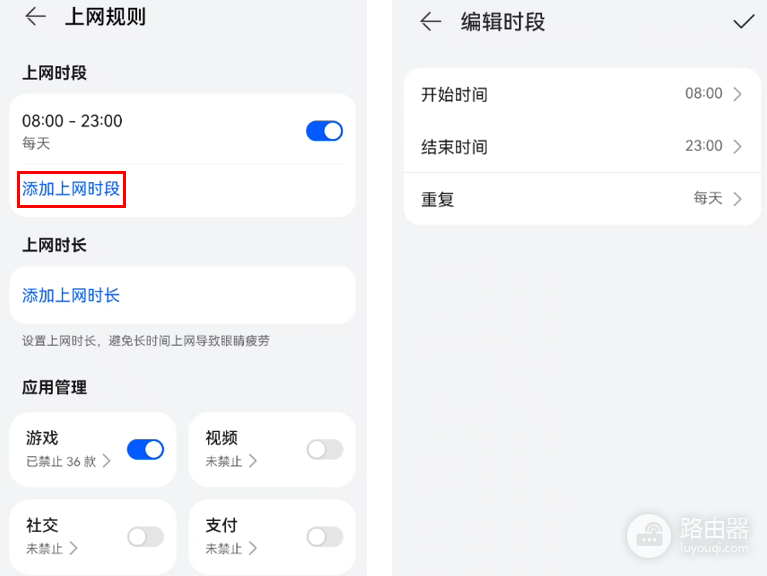
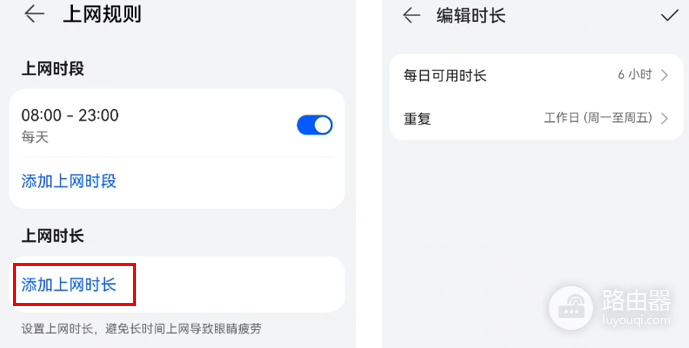
在允许时间用儿童设备访问网页,再结合规则测试限制是否生效。华为部分路由器在超出时长或允许时段外,会禁止设备访问网络,但设备仍显示连接wifi。测试结束后恢复家庭需要的规则。
其他路由器怎么设置
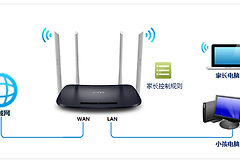
部分路由器通过网页管理,也有设备使用手机App。进入管理界面后查找【家长控制】或【上网控制】,按本机说明选择设备和允许时间。设置方式并不完全相同:例如某些TP-LINK型号先把家长设备添加为不受时间限制的设备,再设置其他设备的允许时段,不能把它误认为选择儿童设备。
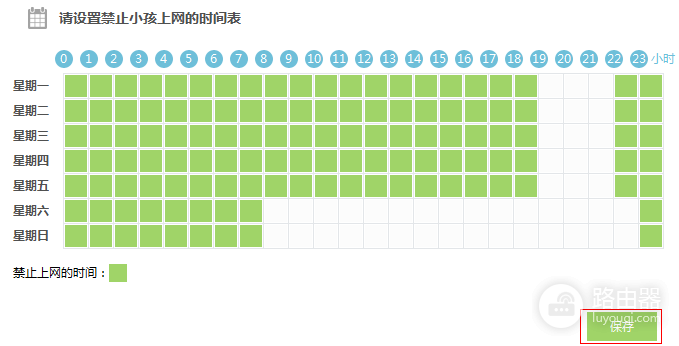
部分型号支持网址或应用限制,但支持范围因设备而异。路由器管理主要作用于经过该路由器的网络,儿童设备切换到移动数据或其他wifi后,家中路由规则无法管理那条连接。设备系统自带的家庭管理或屏幕使用时间功能可以作为补充。
连不上或限制不生效怎么办
- 搜不到网络:确认路由器无线功能开启,靠近路由器搜索,并检查儿童设备是否支持所用频段和加密方式。
- 连上wifi仍无法上网:用家长设备测试同一网络。所有设备均异常,可检查宽带、光猫和路由器。只有儿童设备异常,应核对它的上网规则。
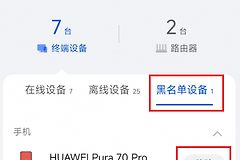
- 找不到设备:确认儿童设备连接的是目标路由器。华为部分机型可在接入设备详情中调整设备类型,再尝试添加保护。
- 规则不生效:核对受控设备、时间和开关,并检查组网方式。部分中继或其他品牌路由器下的设备可能不受该功能管理。
路由器没有儿童上网功能时,设备仍可正常连接wifi。家长可查看设备自带的家庭管理设置,按需要设置使用时间或应用限制。