192.168.49.1投屏怎么设置
更新时间:2026-10-04 19:31
192.168.49.1不是通用的投屏入口。在必捷AR00投屏器上,它是电脑连入投屏器AP热点后的Web配置地址。投屏直接在手机或电脑的系统投屏列表选择投屏器。设备网络或名称需要调整,再连接它的热点并打开这个地址。
192.168.49.1投屏怎么设置:从系统投屏入口连接
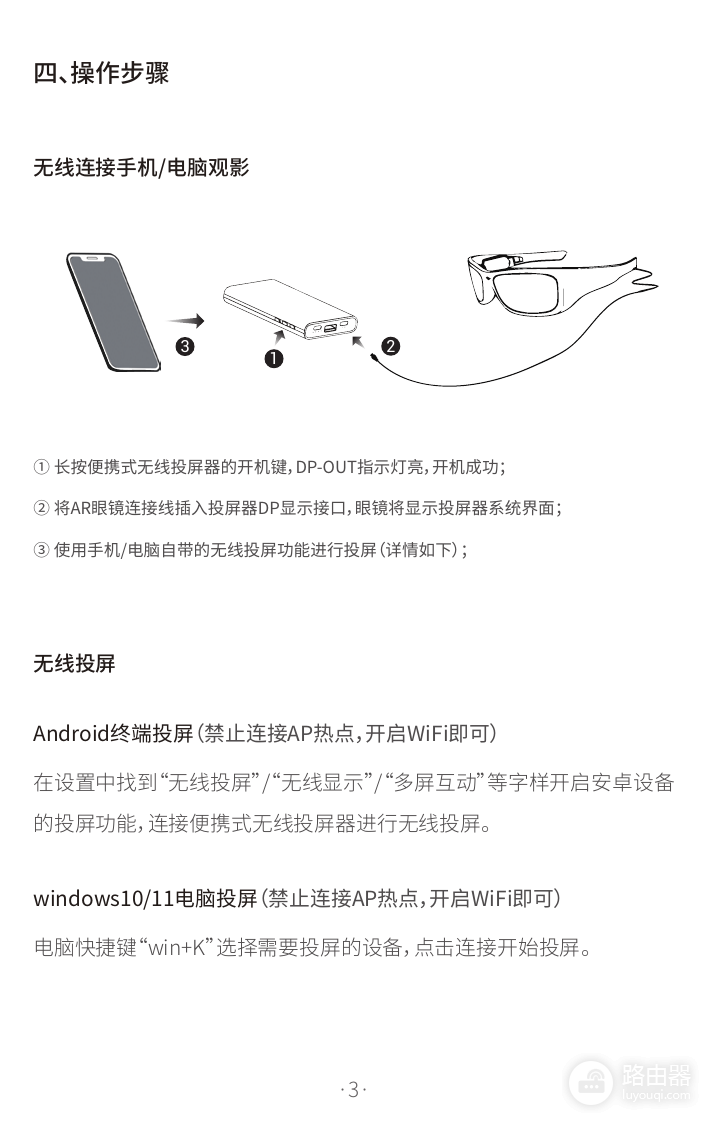
1、打开投屏器并进入无线投屏
长按投屏器电源键,接好显示设备后保持无线投屏页面开启。接收端处于等待状态,手机或电脑才会在投屏列表中发现它。
2、在发送端选择投屏设备
Android在设置中寻找【无线投屏】、【无线显示】或【多屏互动】,选择投屏器名称。Windows 10、Win11按Win+K,在可用设备列表点选投屏器并完成连接。出现配对提示,按接收端屏幕说明确认。
3、用画面与声音判断连接结果
连接后打开相册或本地视频测试。显示设备出现手机或电脑画面,声音也从目标设备输出,说明投屏链路已经建立。找不到设备就退出访客wifi、关闭VPN或代理,再重新打开接收端的无线投屏页面。
需要配置投屏器时再打开192.168.49.1
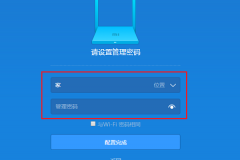
AR00的说明书把192.168.49.1标为Web配置地址。电脑连接投屏器发出的AP热点后,SSID示例为DIRECT-AR00-XXX,再在浏览器输入该地址。没有连上这个热点,浏览器自然无法访问页面。
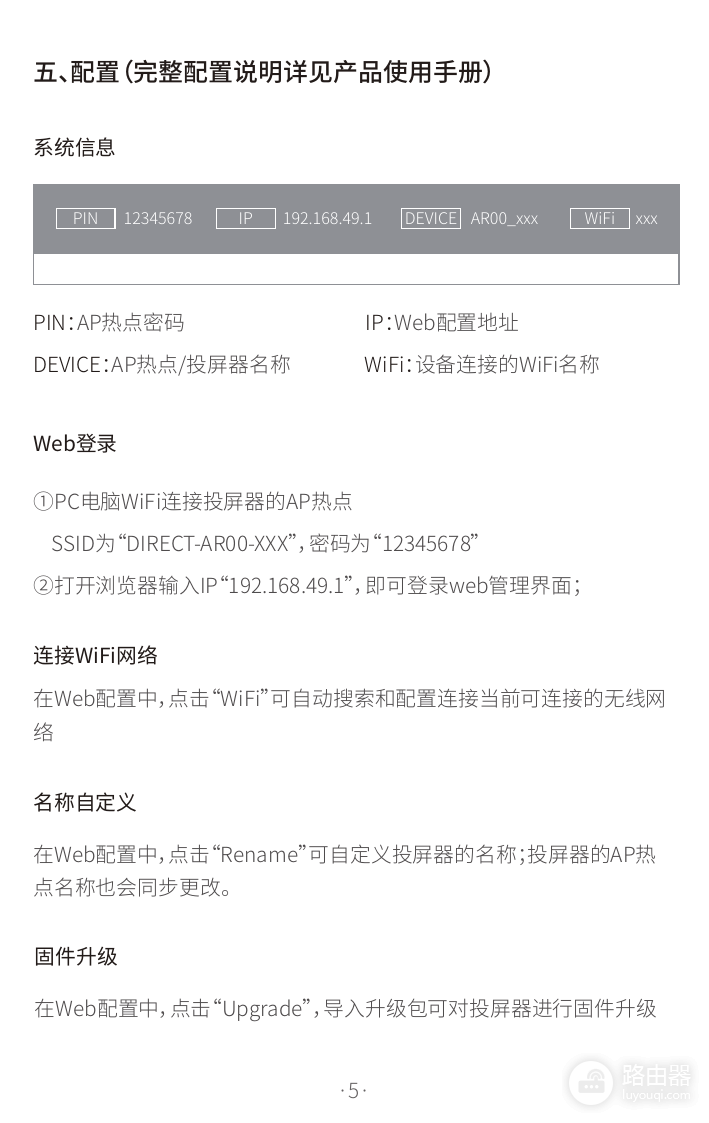
进入Web页面后可查看当前连接的wifi、投屏器名称等状态。这里适合做设备配置,不是手机发现设备的必经步骤。地址打不开,查看电脑当前wifi是否仍是投屏器热点,而不是反复更换浏览器或随意恢复设备。
iPhone、iPad和Mac的连接方式
- iPhone、iPad连接投屏器AP热点,或与投屏器接入同一路由器,再从控制中心打开【屏幕镜像】并选择设备。
- Mac采用同样的网络条件,在菜单栏打开【隔空播放】或系统提供的投屏入口,选择投屏器。
- 视频应用出现黑屏而相册能正常镜像,往往是应用内容限制。改用应用内的投屏按钮,或测试本地照片与视频来区分问题。
投屏卡顿则把发送端靠近投屏器或路由器,减少隔墙和同频干扰。不要把手机移动数据与投屏器热点混用,也不要把192.168.49.1当作其他电视、盒子的固定管理地址。不同设备的网关与管理方式可能完全不同,应以设备屏幕提示和对应设备资料为准。