小米路由器怎么样?家庭网络设置和选购要点
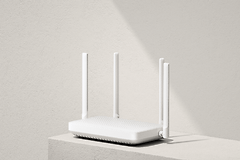
小米路由器适合想把家庭wifi、联网设备和访客网络放在一个管理入口里处理的人。小户型可以用一台放在开阔位置的机型。房间多、墙体厚或弱电箱偏远的住宅,更适合支持Mesh协同组网的型号。无线速率只是判断的一部分,入户宽带、摆放位置和家里终端数量也会改变实际体验。
小米路由器按户型和接入设备挑型号
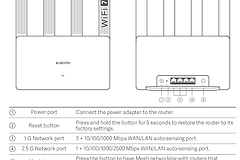
覆盖范围不大、设备数量有限的家庭,用单机就能满足日常需求。购买前看清网口数量和宽带规格。电视、游戏机和台式机需要有线接入,网口是否够用比标称无线速率更直接。手机和平板较多的家庭,还要确认常用终端支持的无线协议。
- 主路由能放在客厅中央的小户型,把重点放在稳定摆放和合适的宽带上。
- 复式、大平层或有固定信号死角的住宅,应规划可协同组网的节点位置,不要把主机塞进弱电箱后期待覆盖全屋。
- 访客、儿童设备和办公电脑需要分开管理,支持应用管理的型号会更顺手。
完成首次网络设置
1、接好入户线路并连接初始网络
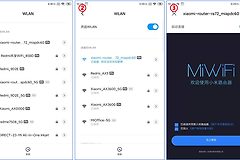
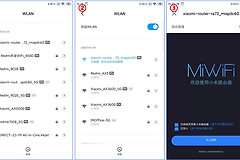
把光猫或入户网络的网线接到路由器WAN口,接通电源并等待设备状态正常。手机或电脑连接机身标签上的初始wifi,也可以通过LAN口连接电脑。家里已有旧路由器,要明确新设备是替换主路由还是作为扩展节点,避免两台设备同时承担路由功能。
2、在管理页完成上网和无线设置
浏览器打开【miwifi.com】,按初始化页面选择上网方式。自动获取、宽带拨号和静态地址对应的输入内容不同,拨号账号或网络参数以运营商提供的信息为准。设置易辨认的wifi名称和强度足够的密码,同时保存管理员密码。
3、重新连接并做房间测试
完成配置后,手机会断开初始网络。重新连接刚设置的wifi,用常用手机、电脑和电视测试上网。客厅能打开网页不代表所有房间都合格,卧室和书房也要实际测试。仅有一台设备异常时,在该设备上忽略网络后重新连接,不必马上恢复路由器出厂设置。
用应用管理设备,按信号扩展节点
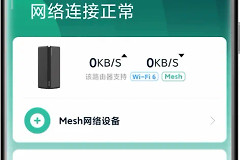
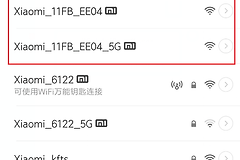
小米wifi应用可以查看接入设备,并按设备设置网络访问权限、数据访问权限或带宽分配,实际可用功能以型号为准。出现陌生设备时,比对设备名称、连接时间和家中智能家居后再决定是否限制。电视、扫地机器人和音箱常显示芯片名称,不能只凭英文名判断。
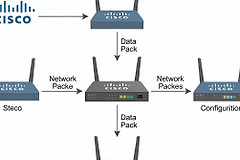
节点不能放在完全没信号的角落,它需要稳定收到主路由的网络。小米Mesh产品页说明,多节点可协同覆盖平层大户型、复式和别墅等场景。具备布线条件时,用网线连接节点,再在各房间移动测试漫游和网速。
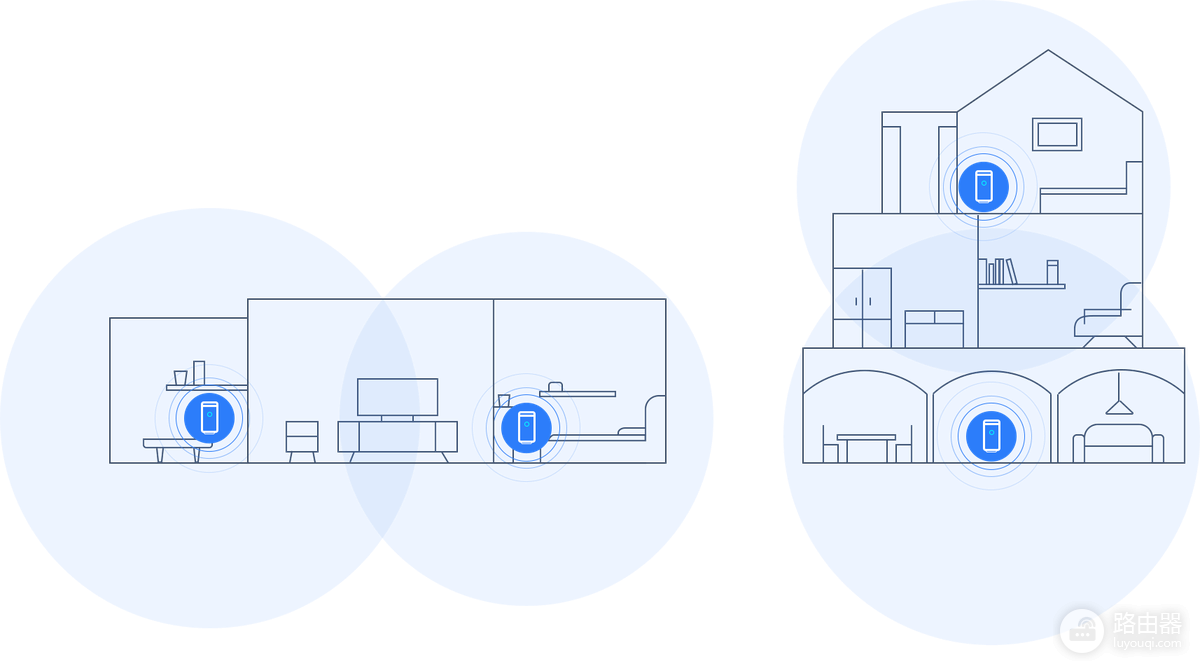
支持Mesh的设备会在移动时切换到更合适的wifi,实际效果仍受终端能力、墙体和节点位置影响。主路由应放在较高、开阔的位置,避开金属柜、鱼缸和大型电器。调整位置后仍有固定死角,再增加节点比反复改wifi名称有效。网络覆盖可以按户型扩展,设备也能在同一入口里管理,这才是小米路由器在家庭使用中更实在的价值。