小米路由器R4A怎么设置上网
小米路由器R4A的首次设置,按“接线→连初始wifi→进入管理页→选上网方式→设置新wifi”的顺序完成即可。入户网线或光猫的LAN口接到R4A的WAN口,通电后等指示灯稳定,用手机或电脑进入设置页。完成配置后,重新连接新无线网络并能打开网页,才表示路由器已经可以正常使用。
小米路由器R4A设置上网的操作步骤
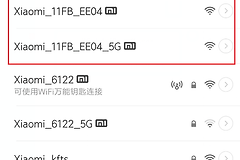
将上游网线接入WAN口。家中由光猫提供网络时,网线接光猫的LAN口。通电后等待路由器指示灯常亮。手机在WLAN列表中找到机身标签对应的xiaomi或Redmi开头的无密码网络并连接。用电脑设置时,可用网线把电脑接到R4A的LAN口。
1、打开初始化管理页
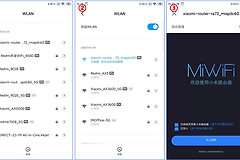
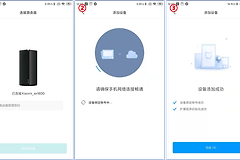
手机连接初始wifi后会出现设置引导。页面没有自动跳转,可在浏览器打开miwifi.com或192.168.31.1。此时即使手机提示“无互联网”也不用退出连接,因为路由器尚未完成外网配置。
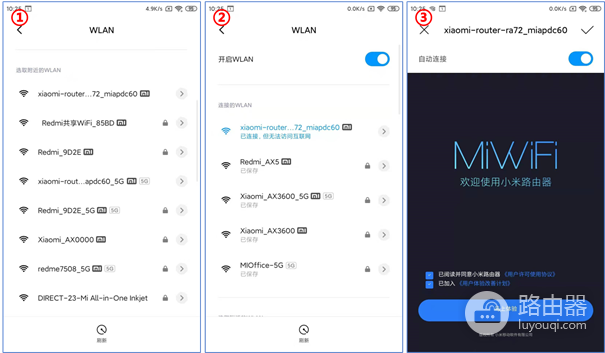
图中先选择初始无线网络,再进入小米路由器的欢迎页。确认浏览器打开的是本机R4A的页面,即可继续填写设置。
2、让路由器检测并确认上网方式
进入引导后点击【马上体验】,页面会检测线路类型。宽带需要账号和密码,就选择PPPoE并填写运营商提供的信息。上级光猫已经拨号,按检测到的DHCP方式继续。只有运营商提供固定IP、网关和DNS,才填写静态IP。账号密码不正确会导致无法联网,应向运营商核对,不必反复恢复出厂。
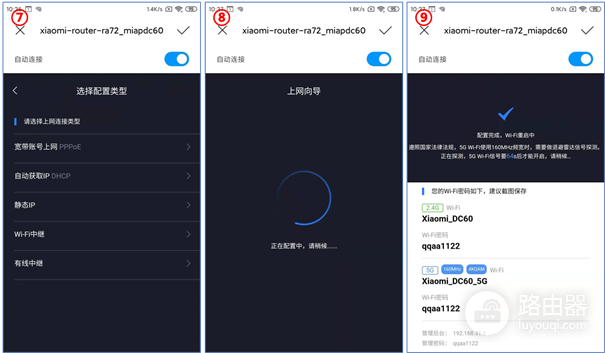
这组官方界面展示了手动选择配置类型的位置,以及配置完成后查看wifi与管理地址的结果页。提交后等待页面完成,不要在保存过程中拔电源或更换网线。
3、设定新的wifi名称和密码
在上网向导中输入自己要使用的wifi名称和密码,点击【下一步】保存。想分别使用2.4GHz和5GHz,可在后续无线设置中单独命名。家里有旧款智能设备,连接2.4GHz完成配网更合适。管理员密码最好单独设置,避免与wifi密码完全相同。
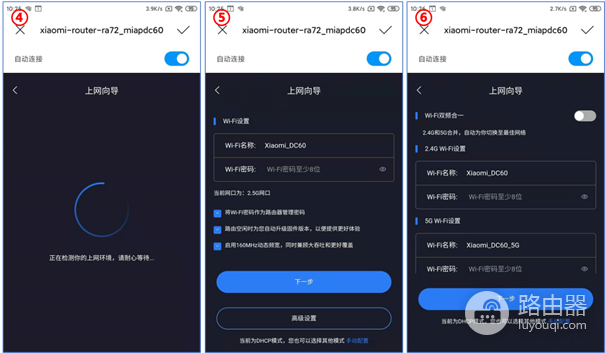
保存后,初始wifi会被新的名称替换,手机暂时断开属于正常现象。打开WLAN列表,选择刚设置的新名称并输入新密码,测试网页或常用应用能否联网。
设置完成后怎样判断是否真的成功
在路由器状态页查看WAN口是否已经获得网络地址,使用连接R4A的手机打开两个不同网站。wifi能连上却无法上网,核对上网方式和宽带账号。完全找不到初始wifi,就检查电源、指示灯和设备是否仍在重启。只有一台设备无法联网,删除它保存的旧网络后重新连接。把接线、宽带拨号和终端缓存分开排查,更容易定位问题。
以后要修改无线名称、密码或管理设置,只需先连接R4A的网络,打开miwifi.com进入管理页面。改完wifi名称或密码后,所有已连接设备都需要用新信息重新加入网络。