硬盘坏了怎么修复?硬盘出现哪些情况应立即停用
更新时间:2026-08-07 12:26
硬盘坏了不一定能靠修复软件解决。把仍能打开的重要文件转移到另一块硬盘、U盘或云端,再看设备是否稳定识别。电脑仍能识别硬盘、只是偶尔提示扫描或文件访问异常,可处理文件系统错误。出现SMART警告、反复掉盘或异常敲击声,应停止写入,把重点放在数据保护和更换设备上。
判断连接问题与文件异常
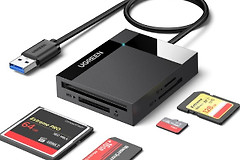
台式机或外置硬盘突然不见了,可更换接口、数据线和电源线,再用另一台电脑或兼容硬盘盒验证。这样能排除线缆和供电问题,也能避免把连接故障误判为硬盘彻底损坏。
- 盘符能否在【此电脑】或磁盘管理中稳定出现
- 更换线缆或接口后是否恢复识别
- 重要文件是否已经转移到其他位置
盘符稳定出现、文件只是偶尔打不开或复制变慢,完成备份即可处理。不要急着格式化或重新分区,这些操作会清除原有数据,资料尚未转移时尤其不适合尝试。
可识别硬盘怎样修复文件系统
1、打开错误检查入口
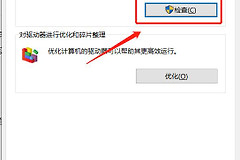
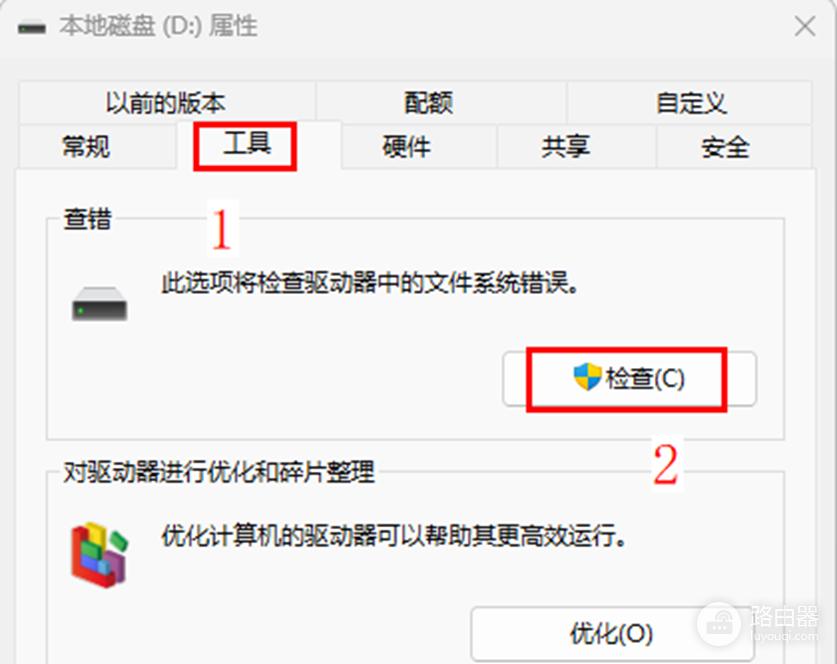
在【此电脑】中右键目标盘符,选择【属性】→【工具】。找到【错误检查】区域后点击【检查】,按页面提示开始扫描。本文的目标是修复文件系统层面的异常,不是让已经失效的硬盘继续承担重要数据。
2、根据扫描后的表现决定是否继续使用
扫描完成后,重新打开此前异常的文件,并试着复制少量非关键文件观察是否仍卡顿。扫描能顺利完成、文件访问恢复正常,可以暂时继续使用,但重要资料仍应保留另一份备份。扫描反复失败、盘符消失或读写明显异常,就不要连续多次重试。
这些信号应停用硬盘
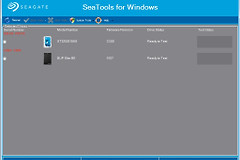
SMART报警通常意味着硬盘可能即将故障或已经发生故障。机械硬盘若出现规律敲击、咔嗒或研磨声,也不要继续安装软件、写入新文件或反复读取。能读出的资料优先转移,无法读取的重要资料应交给数据恢复服务评估。
完成诊断后仍无法识别,或诊断结果显示失败,直接更换新硬盘更稳妥。只有旧盘数据已经完整备份且不再重要,格式化或处置才有意义。新硬盘投入使用,把系统文件和个人资料分别做好定期备份,能减少下一次故障带来的损失。