360路由器怎么桥接?360路由器桥接失败怎么办
360路由器可以通过【无线万能中继(WISP)】连接主路由器的wifi,扩展无线覆盖。先连接360路由器并登录管理页,打开WISP,搜索并选择主网络,输入主wifi密码保存。等待连接状态显示成功后,再连接360路由器的无线网络测试上网。不同型号和固件的菜单位置可能不同。
360路由器无线桥接设置步骤
以下以360安全路由P1的网页界面为例,主路由器负责提供已经能上网的无线网络,360设备作为副路由器。先用手机连接主wifi打开网页,记下无线名称和密码,再把副路由器通电放在主信号稳定的位置。
1、连接副路由器并登录
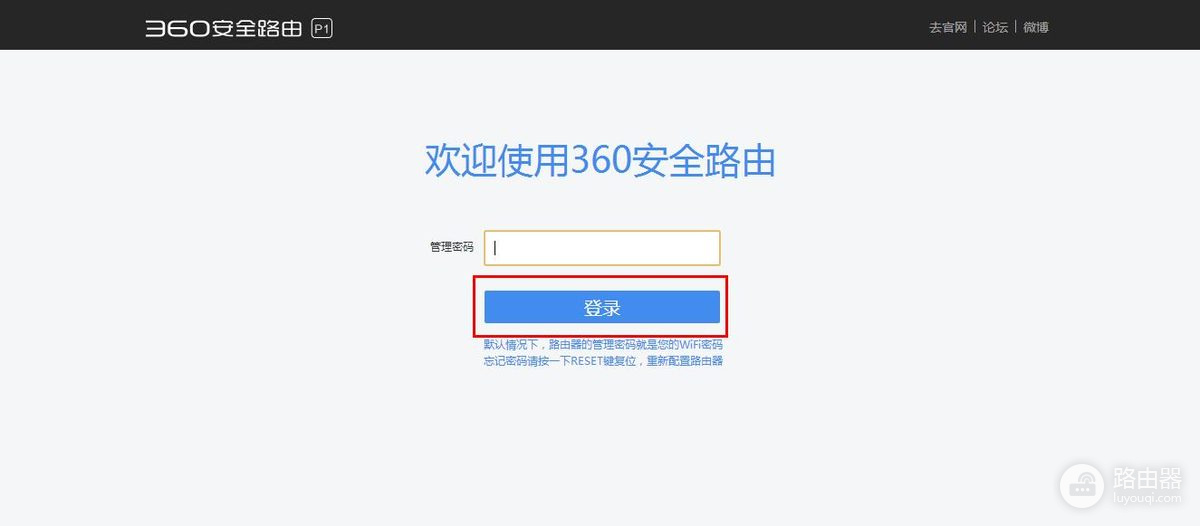
手机连接360路由器的wifi,或用电脑连接副路由器的LAN口。浏览器输入设备标签或说明书标出的管理地址,填写管理密码登录。图示旧款设备使用192.168.0.1,修改过地址的设备应使用当前地址。管理密码与主wifi密码可能不同。
2、处理管理地址冲突
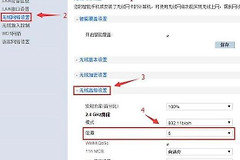
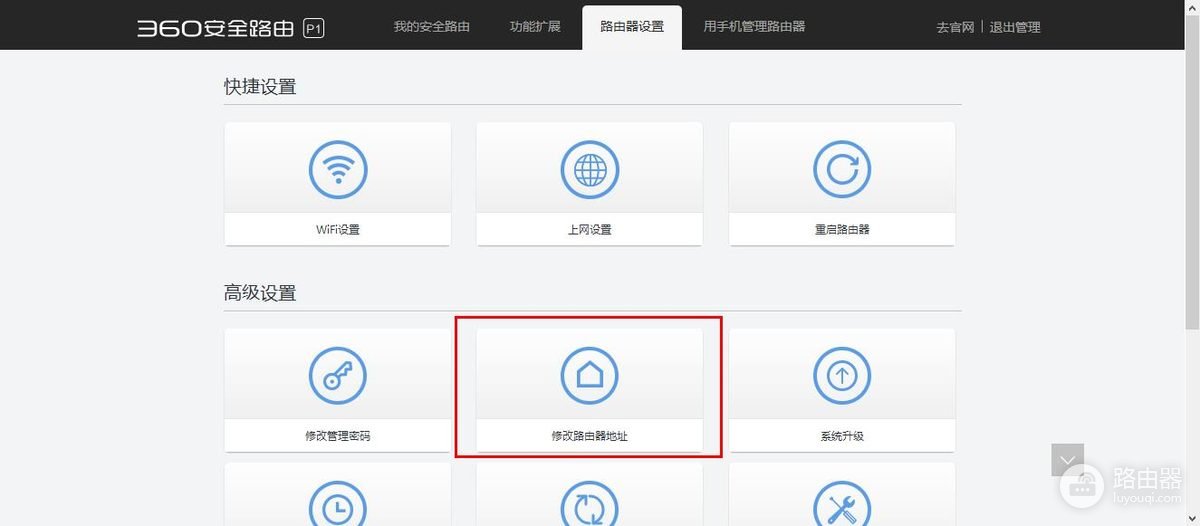
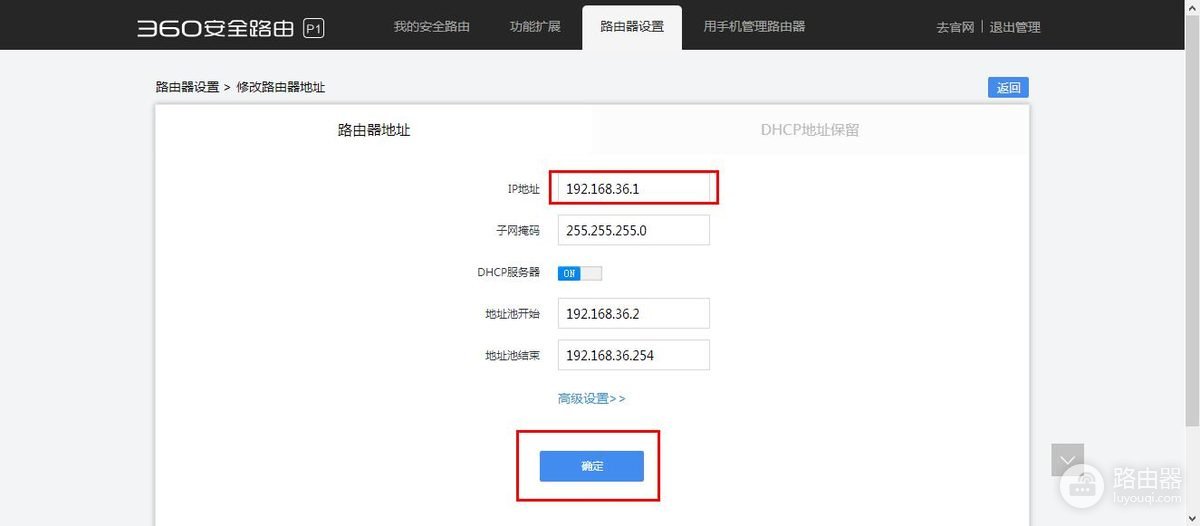
两台旧款设备都使用相同默认管理地址的示例中,先在副路由器的【路由器设置】→【修改路由器地址】调整副设备地址,避免与主路由器冲突。社区示例把副设备改为192.168.36.1,实际应结合现有网络选择不冲突的地址。保存后使用新地址重新登录副设备,不要把示例地址当成所有型号的固定值。
3、打开无线万能中继
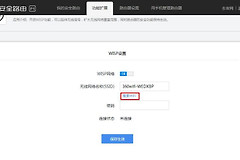
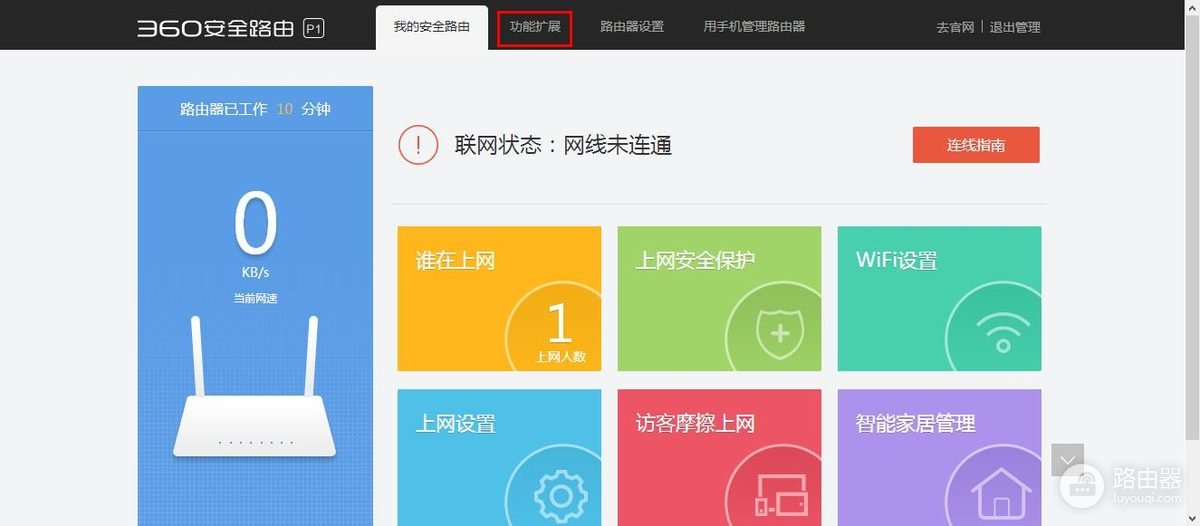
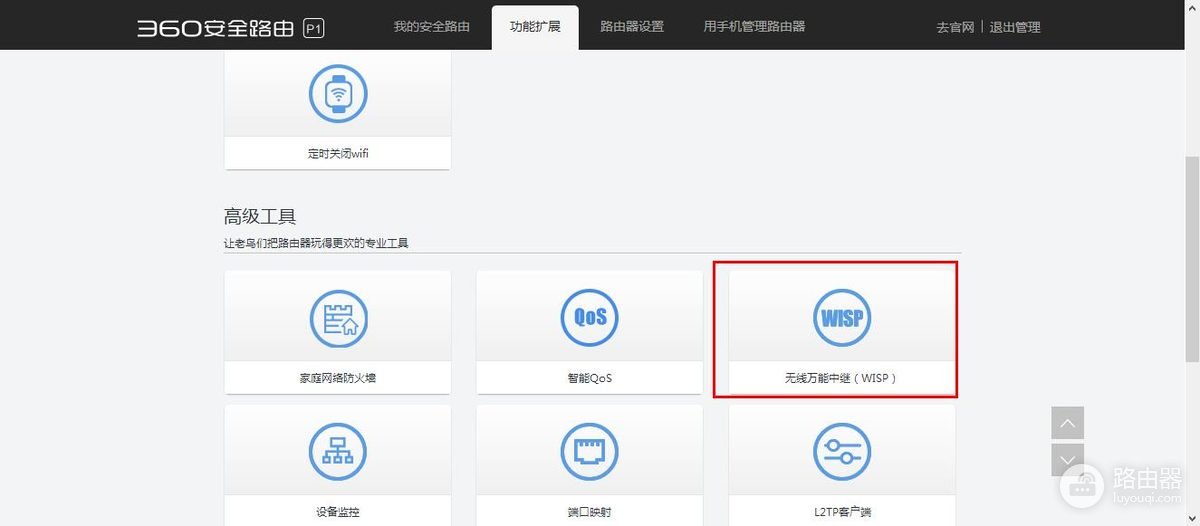
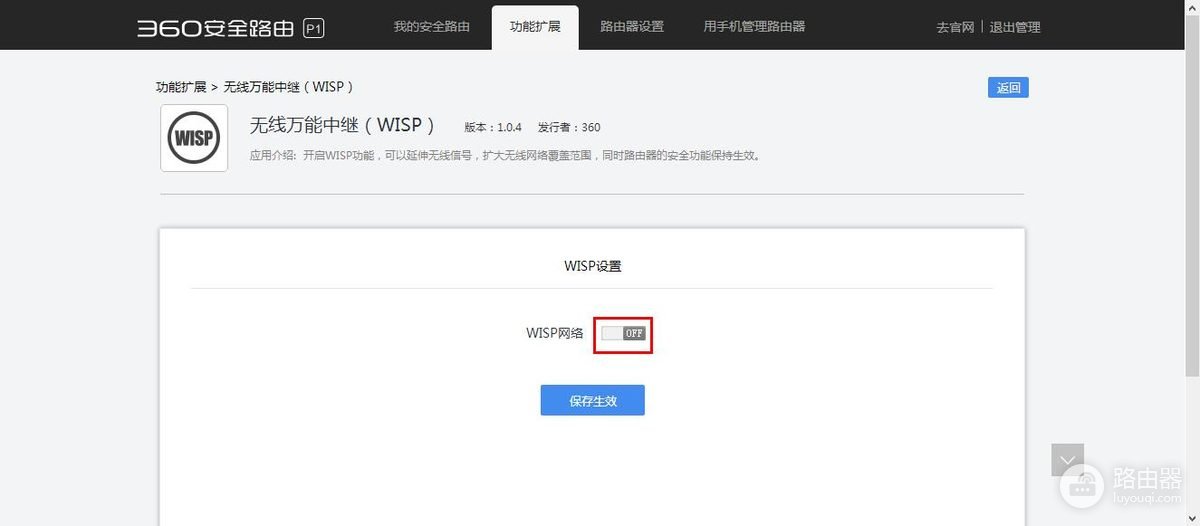
在P1的电脑管理页面选择【功能扩展】,找到【高级工具】中的【无线万能中继(WISP)】,进入后打开【WISP网络】开关。部分型号在【路由器设置】或手机页面的【WISP设置】中提供入口,菜单以本机界面为准。
4、选择主wifi并保存
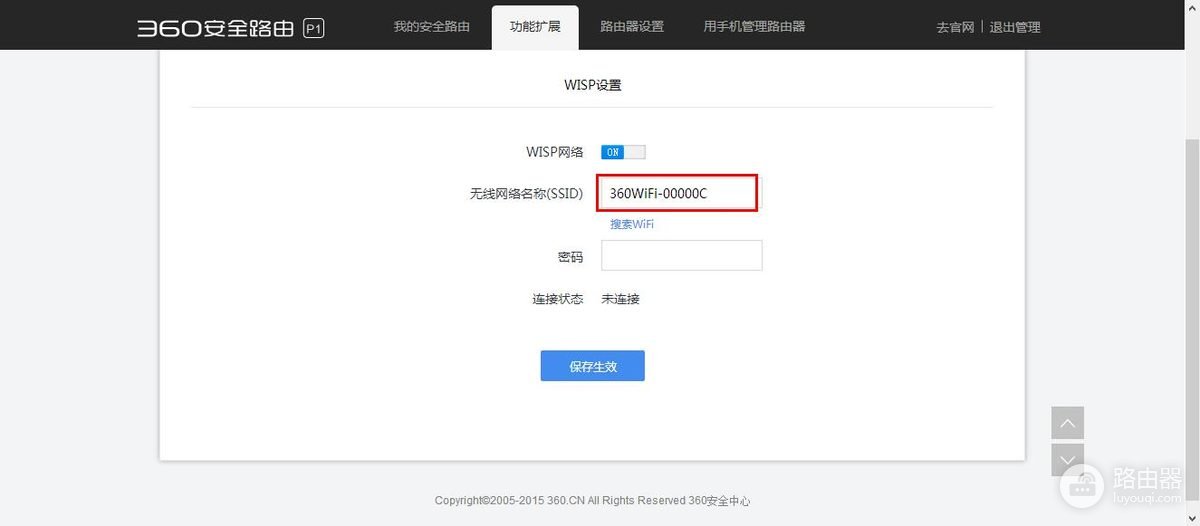
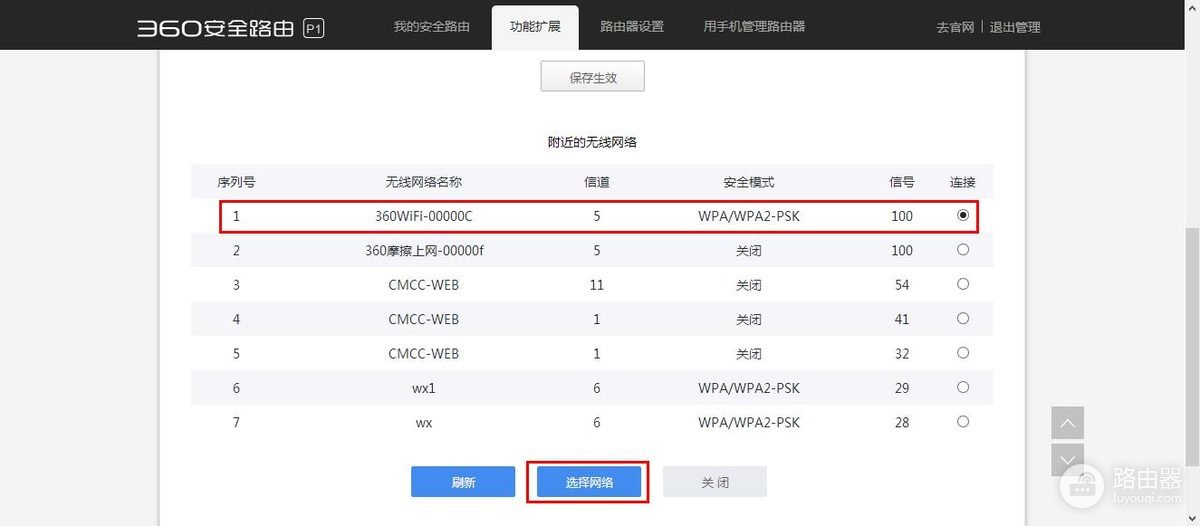
开启后页面可能自动填入附近信号。先核对名称,显示的名称不是主网络,就点击【搜索wifi】,在列表中选中主路由器的无线名称并点击【选择网络】。回到设置页输入主wifi密码,点击【保存生效】。注意大小写和空格,输入的不是副路由器管理密码。
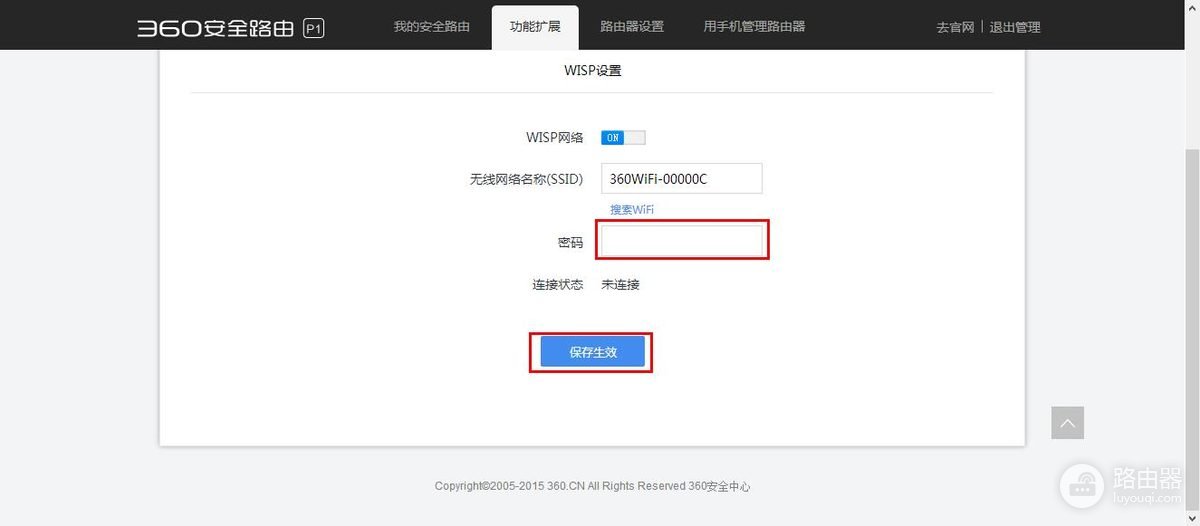
5、查看状态并测试上网
保存后页面会显示正在连接。连接建立后,P1示例显示【连接成功】及获得的IP地址。手机或电脑连接副路由器的wifi,打开网页确认互联网可用。设备放到主路由器与信号弱的区域之间后,再测一次连接稳定性,避免副路由器本身收到的信号过弱。
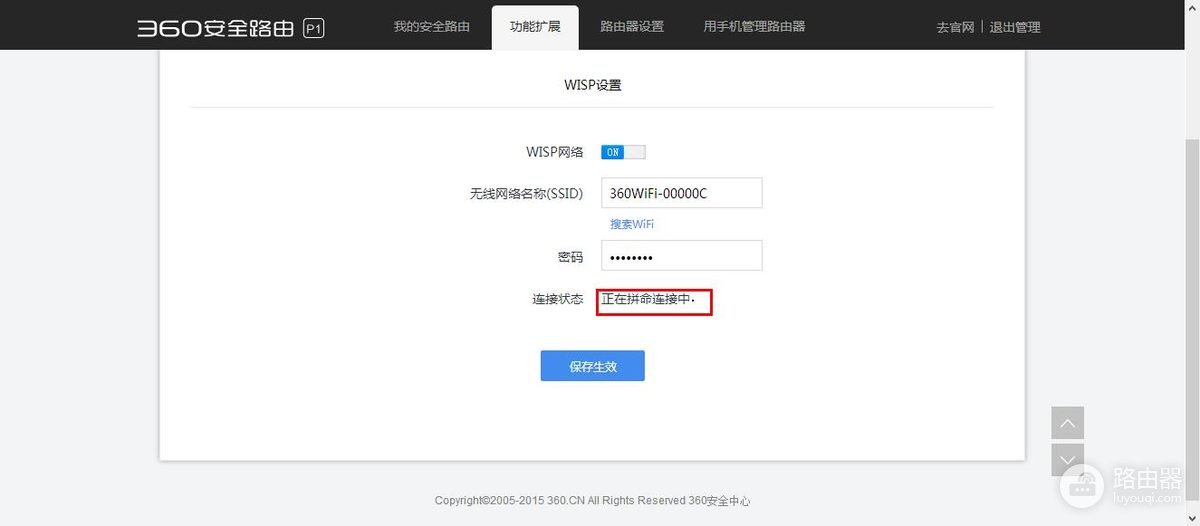
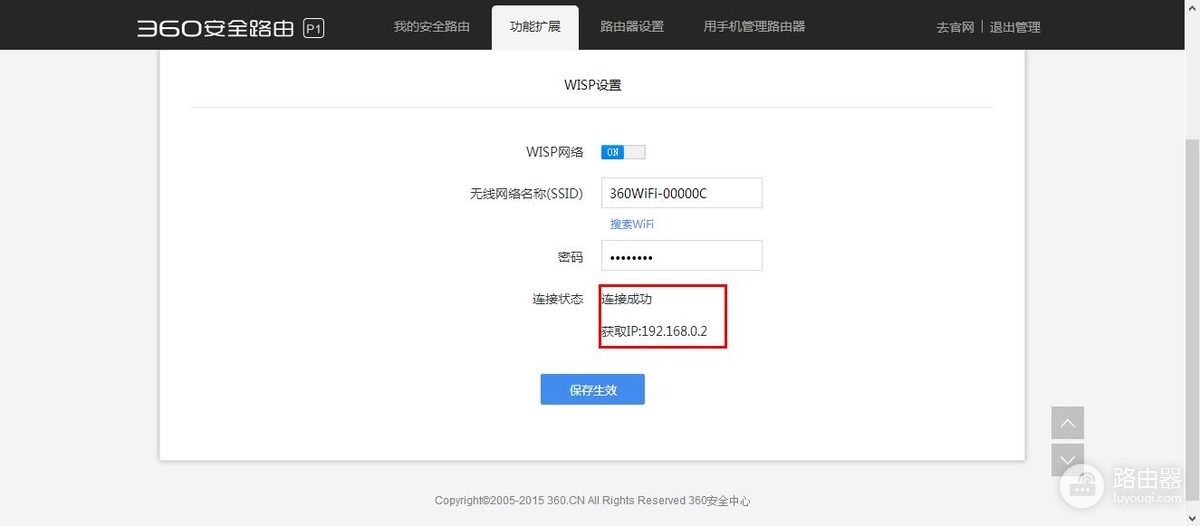
手机页面和连接失败处理
支持手机版管理页面的P1固件可在浏览器登录副路由器,进入【路由设置】→【WISP设置】,打开开关,点击【搜索wifi】并选择主网络,输入密码后点【保存】。出现设置成功提示后,连接页面指定的副路由器wifi并测试。部分设备的显示名称和操作次序不同。
- 搜不到主wifi:确认主无线网络已开启广播,核对设备支持的频段,缩短两台路由器距离后重新搜索。
- 密码不正确:重新输入主wifi密码,检查大小写和空格。主路由器改过密码后,也要更新副设备保存的密码。mini界面可在中继页搜索wifi,找到已保存的网络并点【编辑】,输入新密码后点【修改】。
- 已连接却不能上网:先直接连接主wifi验证宽带,再检查WISP连接状态、所选网络和信号强度。
- 管理页面打不开:确认连接的是副设备,并尝试修改后记录的地址。地址未知,可在主路由器设备列表或副设备说明中查找。
忘记管理密码且无法找回,可按对应型号说明恢复出厂设置。重置会清除该设备已有配置,需要重新设置无线名称、密码和中继参数。主副路由之间有网线,还可查找具体型号的有线接入点设置,端口和模式依设备说明操作。