360路由器luyou.360.cn、192.168.0.1常见问题
在使用360路由器的过程中,很多用户会遇到登录、网络设置、wifi管理、固件升级以及外接设备等问题,了解常见问题和解决方法能够帮助用户快速排查故障、优化网络性能,并掌握基础管理技能,提升路由器使用体验。
路由器登录地址无法打开
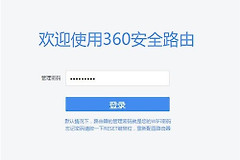
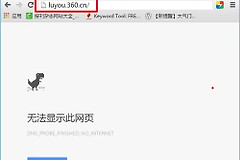
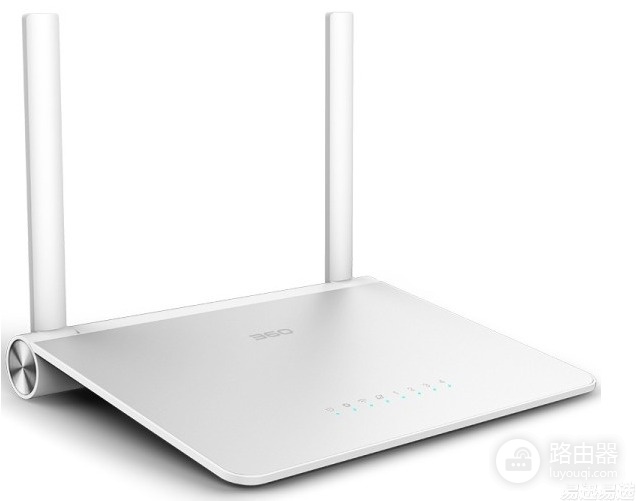
360路由器默认管理地址通常为192.168.0.1,用户需检查手机或电脑已连接路由器网络,然后在浏览器地址栏输入该IP,检查输入是否正确,同时确认路由器已通电且网线连接正常,必要时可以尝试清理浏览器缓存或更换浏览器。
忘记管理员密码
如果无法登录后台管理页面,可按住路由器复位键约10秒恢复出厂设置,复位后使用默认用户名和密码登录,部分型号支持在网页界面重置密码,建议修改为安全性较高的密码,并记录备份。
wifi信号弱或覆盖不足
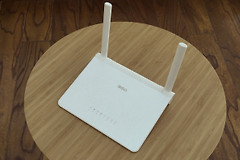
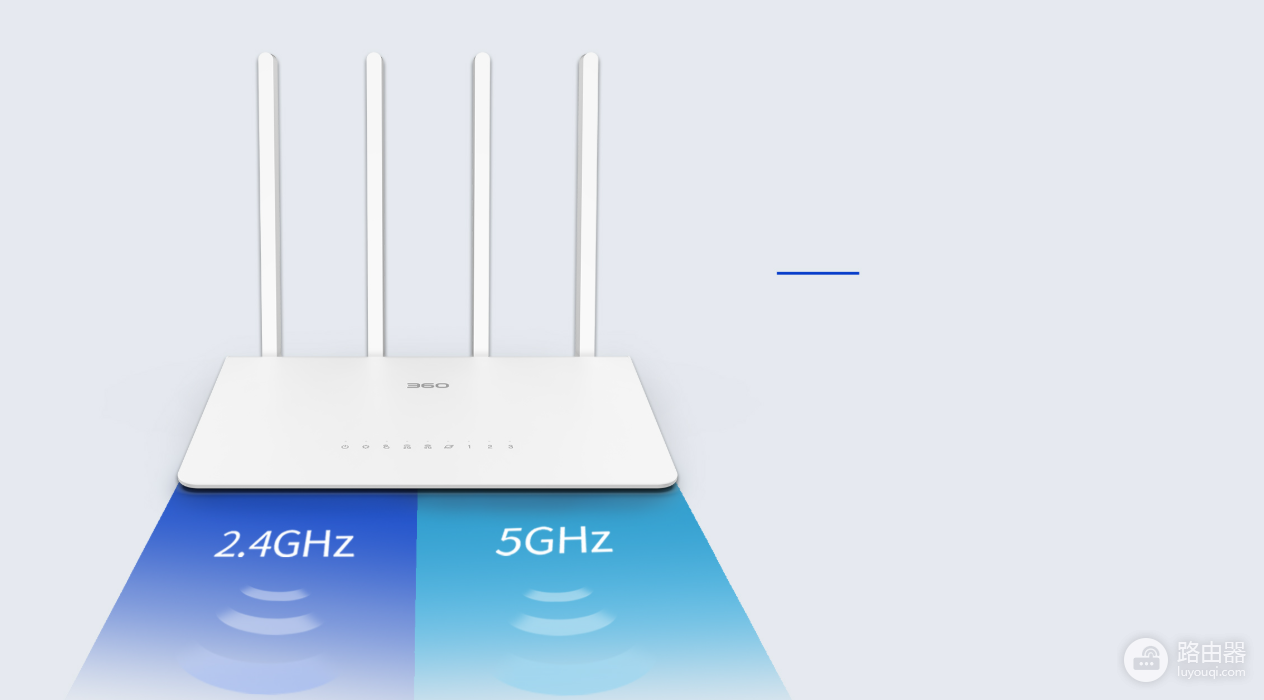
可调整路由器摆放位置,避免厚墙、金属或大型家具阻挡,提升无线覆盖,部分型号支持5GHz/2.4GHz双频切换,可选择合适信道或使用自动信道功能,同时可通过中继器或Mesh网络扩展覆盖范围。
无法上网或频繁掉线
检查WAN口是否正确连接光猫或上级路由,确认拨号方式(动态IP、PPPoE等)设置正确,排查网线和线路质量,必要时重启光猫和路由器,检查路由器系统固件是官方或稳定版本。
修改wifi名称和密码
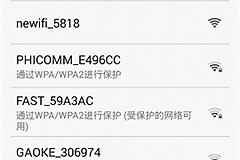
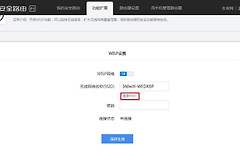
登录路由器后台,在“无线设置”页面修改SSID和密码即可,修改后需要让所有设备重新连接新网络,建议设置WPA2或WPA3加密,避免使用简单密码提高网络安全性。
固件升级失败或卡住
升级固件前,保证路由器与电脑或手机处于同一局域网,升级过程中不要断电,必要时可通过下载官方固件手动升级,部分型号支持Web页面或SSH工具箱刷机,避免使用非官方固件防止系统异常。
路由器无法识别外接设备
检查USB存储、打印机或其他外接设备格式是否兼容(FAT32、NTFS等),确认路由器支持该功能,同时在后台启用对应共享或打印服务,部分设备需要安装驱动或授权访问才能正常使用。
端口映射和远程管理
登录后台“高级设置”,在“端口映射”或“虚拟服务器”中添加端口规则,远程管理需开启WAN访问并设置安全密码,避免未经授权的外部访问,保证网络安全。
孩子上网控制和访问限制
可以在后台设置上网时间段、限速或网站黑名单,部分型号支持设备分组管理,限制特定终端访问互联网,同时可结合家长控制功能监控网络使用情况,合理管理上网行为。
网络设备冲突或IP地址重复
遇到IP冲突,可进入DHCP设置调整IP分配范围,或者为特定设备手动设置静态IP避免重复,保证网络稳定,同时在大型网络环境中,可结合MAC绑定功能控制设备访问。