360路由器桥接怎么设置?360路由器WISP怎么连接主路由
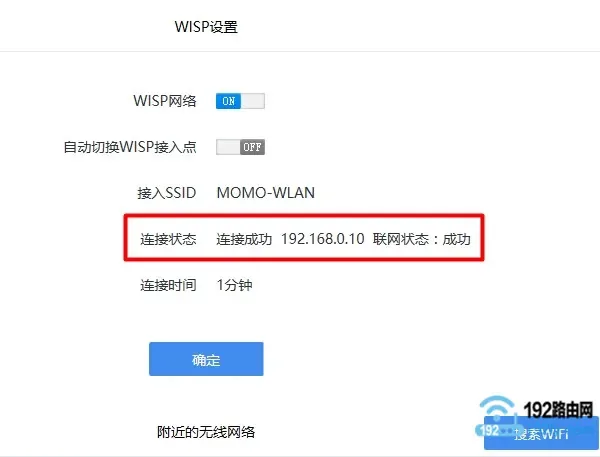
360路由器要桥接现有网络,实际使用的是【无线万能中继(WISP)】。让电脑接入这台360路由器后,登录管理页开启WISP,选择已经能上网的主路由器wifi并填入密码。完成后查看【连接状态】和【联网状态】,两项正常就说明副路由已经接入主网络。
开始前把360路由器接好
这项设置适合已有一台主路由器正常上网,只想用360路由器扩展无线覆盖的情况。电脑用网线接到360路由器的LAN口,把以太网的IP地址设为自动获得。浏览器随后才能进入副路由器的管理页面。

新设备的默认无线名称可在机身铭牌上查看。准备桥接前记下主路由器的wifi名称和密码,尤其要分清2.4GHz与5GHz的同名或近似名称。把360路由器临时放在主路由器信号较好的位置完成设置,连接成功后移到需要补盲的位置。
在360管理页打开无线万能中继
1、登录360路由器
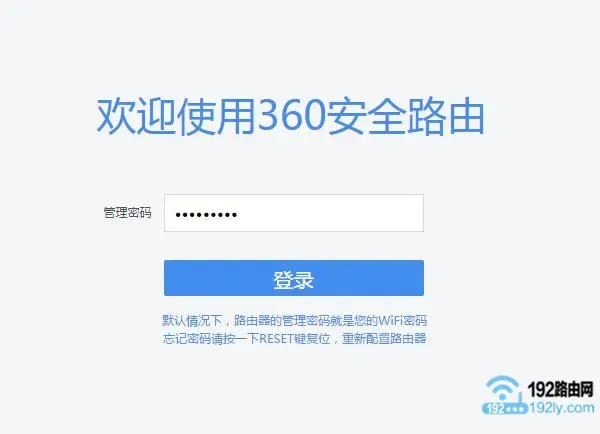
在已连接360路由器的电脑浏览器中输入【luyou.360.cn】和本机的管理密码。页面无法打开,查看电脑是否连回主路由器的wifi,网线是否插到了别的网络设备上。
2、找到WISP设置入口
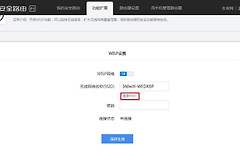
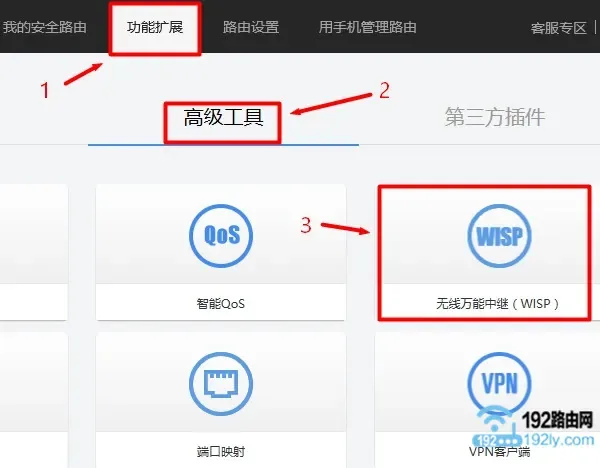
登录后依次进入【功能扩展】→【高级工具】→【无线万能中继(WISP)】。这里的WISP用无线方式连接前端路由器,由360路由器为周边终端提供网络,正是本题所说的桥接用途。
3、启用WISP并搜索上级网络
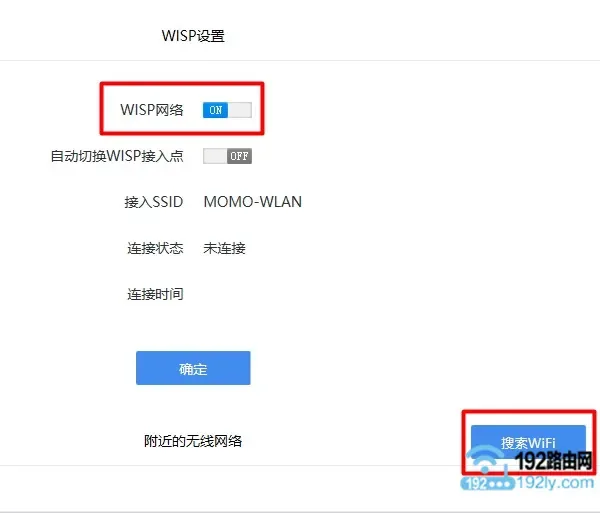
把【WISP网络】切换为启用,点击【搜索wifi】。等待列表显示附近信号后,选择自家的主路由器wifi。名称相同或接近,核对哪一个是自己的上级网络。
4、连接主路由器并填写密码
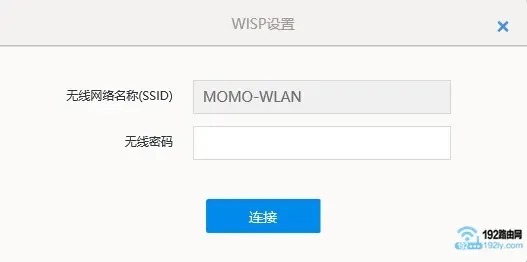
在选中的无线信号后点击连接,按页面要求填写主路由器当前使用的wifi密码并保存。密码输错、大小写不一致或主路由器信号太弱,都会让连接无法完成。保存后等待路由器建立上行连接,期间管理页短暂断开属于正常现象。
从连接状态判断桥接是否成功
重新进入刚才的WISP页面,查看【连接状态】和【联网状态】后面的提示。两个状态显示正常后,把手机连到360路由器扩展出的wifi,打开网页或播放视频验证实际访问网络。管理页状态显示正常而手机不能上网,检查主路由器本身是否联网,返回WISP页面重新搜索并输入密码。
连不上时不要急着改LAN地址
扫描不到主路由器,把两台路由器暂时放近,查看主路由器是否正在广播wifi,再重新搜索。能搜到信号却连接失败,优先重新输入无线密码。桥接后速度不稳定,就把360路由器移到主路由器信号仍可靠的中间位置。设备放在完全没有信号的角落,无法得到稳定的回程连接。
遗忘360路由器管理密码或多次更改设置后无法进入后台,可按设备说明恢复出厂设置,从连接设备和启用WISP这两步重新配置。重新设置前不要让旧的错误配置继续干扰判断。