水星路由器怎么设置网速快又稳定
水星路由器想兼顾网速和稳定性,可先把设备放在开阔位置,使用默认无线模式和自动带宽,再根据实测结果调整频段和信道。先对比有线与无线速度,能帮助判断瓶颈在哪一段。宽带套餐、网口、网线和终端性能都会影响最终速度,没有适合所有家庭的固定最快参数。
水星路由器设置网速的步骤
1、调整摆放位置并连接路由器
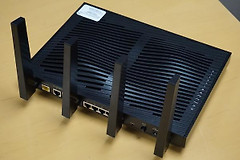
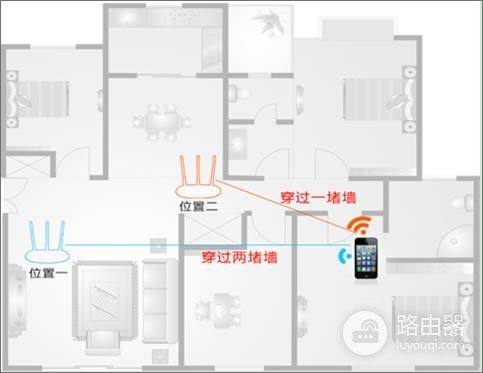
尽量选择房屋中央、偏高且周围无遮挡的位置,减少信号穿墙次数。不要把路由器藏在金属柜或弱电箱内,并远离微波炉等可能产生干扰的设备。
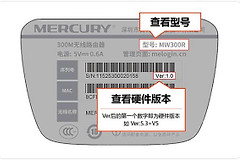
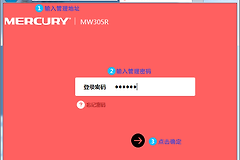
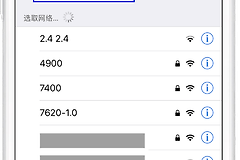
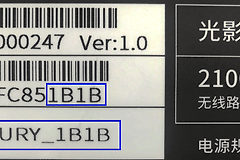
手机连接水星路由器wifi,在浏览器输入机身标签上的管理地址,使用管理员密码登录。不同型号的菜单名称和布局可能不同。
2、查看无线频段和信道
以部分水星云路由器为例,进入【高级设置】→【wifi设置】→【主人网络】,无线模式和频段带宽先保持默认。支持5GHz的终端可以在靠近路由器的位置连接该频段测速,再与2.4GHz对比。隔墙较多或距离较远的房间也要实际测试,选择连接更稳定的频段。
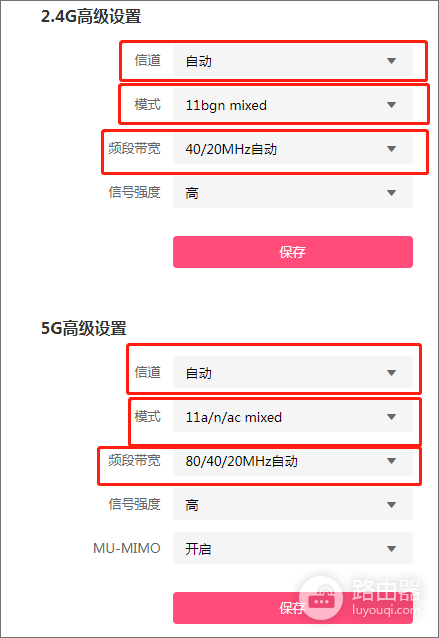
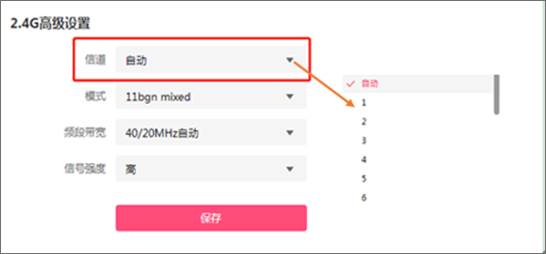
周围无线网络较多且速度波动明显,可以分别尝试把2.4GHz信道设为1、6或11,保存后用同一设备在相同位置比较。具体选哪个以当地干扰和测试结果为准。
3、查看设备限速
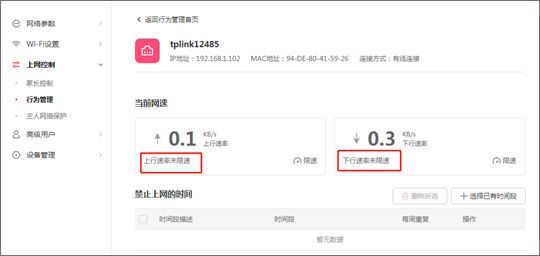
部分型号在【高级设置】→【上网控制】→【行为管理】中显示设备限速。找到正在测速的设备,查看是否设置了过低的上传或下载限制,按需要调整。其他设备正在大量下载也会占用共享带宽。
4、保存设置并比较速度
保存修改后等待手机重新连接。先在路由器附近测试,尽量暂停其他设备的下载任务,再到常用房间测试网页、视频和速度。使用同一设备和相同条件比较修改前后的表现。
调整后网速仍慢怎么办
电脑有线连接路由器的速度正常,而手机靠近路由器仍慢,可以换一部支持5GHz的设备对照,并检查无线干扰和设备限速。无线终端本身支持的速率也会限制结果。
有线连接也慢,可以检查宽带线路、网线和网口规格,并联系运营商核对线路状态。远端房间单独出现覆盖不足,可以考虑增加接入点或组网设备。调整位置和信道后仍频繁掉线,可以记录故障时间及现象,联系水星客服排查。