极点五笔怎么删除?极点五笔卸载后还在怎么办
删除极点五笔输入法,可以先切换到其他输入法,再打开Windows的【控制面板】→【程序】→【卸载程序】,找到极点五笔并按提示卸载。卸载结束后检查应用列表和输入法切换菜单,必要时重启电脑。
通过控制面板卸载极点五笔
保存正在编辑的内容,切换到系统自带输入法或其他可用输入法。需要保留自定义词库的用户,可先使用所装版本提供的备份或导出功能。下图使用旧版Windows界面示例,不同系统的入口外观可能不同。
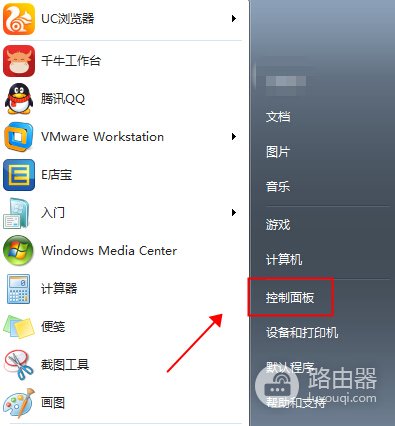
1、打开控制面板
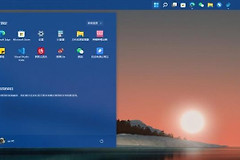
点击【开始】,选择【控制面板】。Win10或Win11用户也可以在任务栏搜索框中搜索“控制面板”并打开。
2、进入程序列表
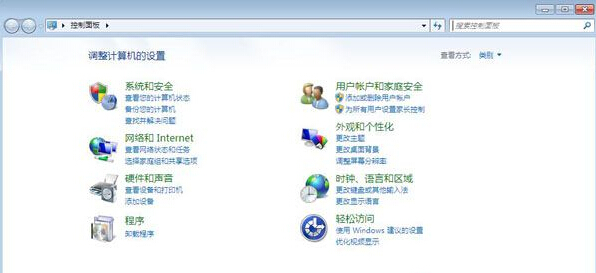
在控制面板中找到【程序】下的【卸载程序】,进入已安装程序列表。图标视图下可打开【程序和功能】。
3、选择极点五笔并卸载
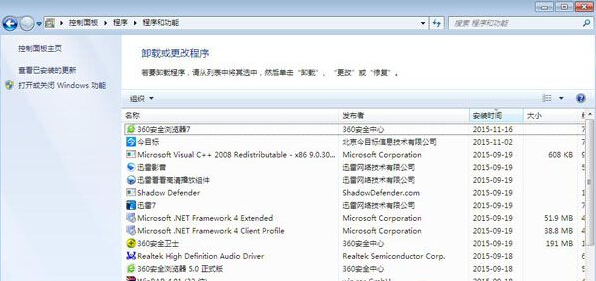
在列表中找到极点五笔,选中后点击【卸载】或【卸载/更改】,按照向导确认。下图是程序列表的位置示例,实际列表中的软件名称与排列顺序取决于电脑安装情况。
向导完成后,重新查看程序列表和输入法切换菜单。卸载程序提示重启后,请保存工作并重启,然后查看极点五笔是否消失。遇到是否保留个人词库的选项,应根据自己的备份情况选择。
只想从切换列表移除怎么办
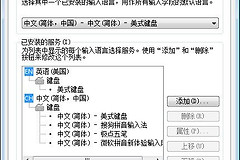
不想卸载整个软件,可以进入Windows的【时间和语言】→【语言和区域】,打开中文语言选项,在键盘列表中寻找极点五笔并移除。入口名称随系统版本而异。移除前保留至少一个可用输入法,完成后按Win+空格查看列表。
从列表移除键盘与卸载程序不同:前者改变当前语言配置,程序文件可能仍然存在。要彻底卸载,请返回应用列表或控制面板执行卸载。
核对列表中的名称,也可在开始菜单查找极点五笔的卸载入口。电脑已有软件管理工具,可从其卸载列表中找到极点五笔并运行卸载程序。
输入法被占用导致卸载失败,可以切换其他输入法,关闭正在使用输入法的编辑器,再尝试卸载。重启后仍在切换菜单中出现,可检查各语言的键盘列表。组织管理的电脑还需要向管理员了解权限。不要直接删除系统目录中的不明文件或随意修改注册表。
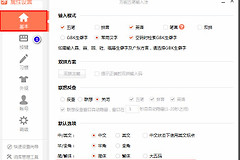
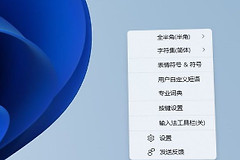
如果要删除的只是输入过的词组,极点五笔还提供在线删词功能,具体操作和快捷键应以安装版本的说明为准。删除词条不需要卸载输入法。清空整个用户词库前应备份需要保留的内容。