192.168.5.1怎么设置路由器穿墙模式?
连接路由器后,在浏览器访问管理地址192.168.5.1并登录,查看无线设置里是否有【信号强度】、【发射功率】或【穿墙模式】。找到相应选项后,按界面调整并保存。这个地址本身不代表固定型号,菜单名称和功能要以实际路由器为准。
通过192.168.5.1设置路由器信号强度
1、连接路由器并进入管理页
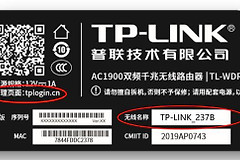
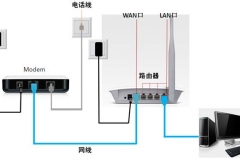
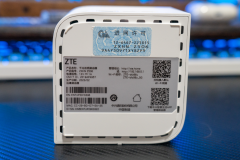
手机连接目标路由器的wifi,或用网线连接电脑和路由器的LAN口。在浏览器地址栏输入http://192.168.5.1,出现登录页后输入管理员密码。页面打不开的话,查看路由器机身标签上的管理地址,也可在手机的wifi详情或电脑网络连接详情中查看网关,再使用实际地址。
2、查找无线功率设置
登录后查看无线设置或高级无线设置,寻找信号强度、发射功率等选项。如果界面提供【穿墙】、【增强】或类似档位,选择适合当前环境的选项并按页面提示保存。不同型号可能不提供该功能,不能仅凭地址套用某个品牌的操作路径。
例如,部分华为路由器可在Web管理界面的【我的wifi】→【wifi功率模式】选择【穿墙】。华为官方示例使用的地址是192.168.3.1,不能据此断定192.168.5.1对应华为设备。手机访问华为管理页可能需要切换电脑版界面。
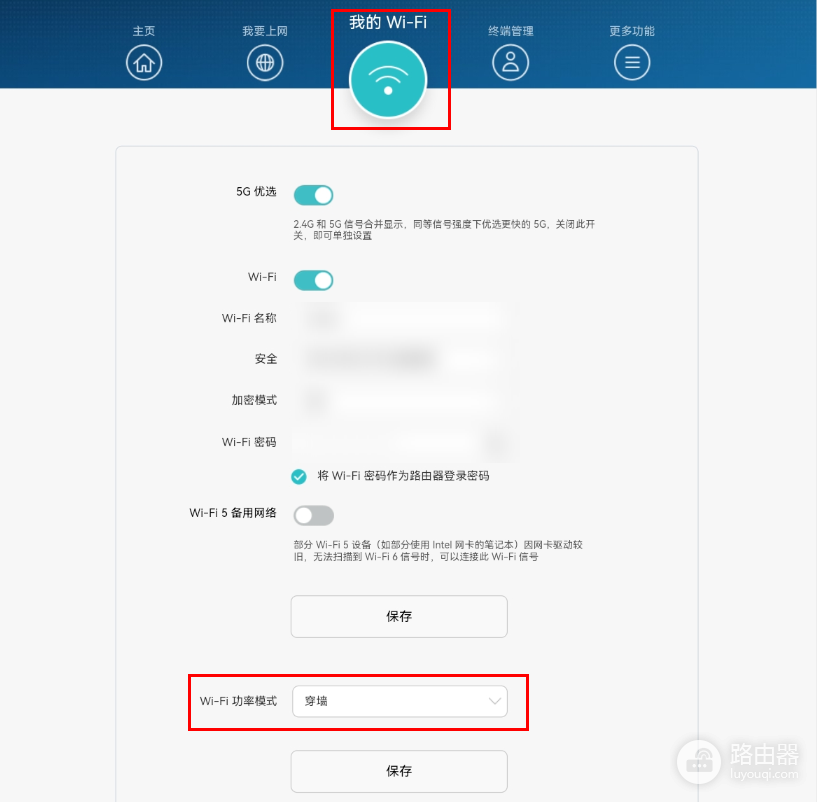
部分华为设备的功率模式呈灰色,页面会提示通过机身上的wifi功率或wifi增强开关调整。其他型号请以对应的设备说明为准。
3、在弱信号位置测试
保存后等待路由器应用设置,在原先信号较弱的房间连接wifi,观察信号并打开网页或播放视频。用同一台设备和相同位置比较调整前后的表现。信号格数改善不一定意味着速度或稳定性同步改善。
穿墙效果不明显时怎么改善覆盖
墙体和距离都会衰减信号,调高功率无法消除障碍物的影响。把路由器移到更开阔、靠近使用区域的位置,避免放在金属柜内。也可以比较2.4 GHz和5 GHz的实际表现,前者在相同条件下往往覆盖更远,后者近距离可能更快。
房间相隔多堵墙、面积较大的家庭,可以用网线连接额外的无线接入点,或采用兼容的Mesh节点。无线回程节点应放在仍能稳定连接主路由的位置,而不是完全没有信号的角落。
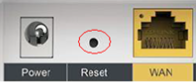
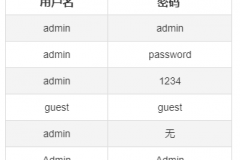
管理密码与wifi密码可能不同。忘记管理密码可根据机型寻找找回方法。恢复出厂设置会清除现有配置,操作前准备好宽带账号等重新联网所需信息。没有功率选项的设备,可以从摆放位置和增加覆盖节点入手。