192.168.5.1路由器怎么设置?192.168.5.1打不开怎么办?
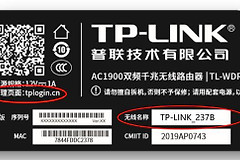
路由器标签标明管理地址为 192.168.5.1,连接该路由器后,在浏览器地址栏打开 http://192.168.5.1,登录管理页面,按向导选择上网方式并设置wifi。部分中兴路由器使用这个地址,其他型号或运营商定制设备可能不同,以机身标签或实际网关为准。
通过192.168.5.1设置路由器
1、连接网线和设备
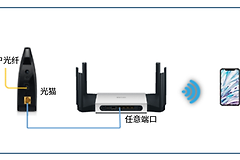
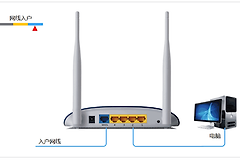
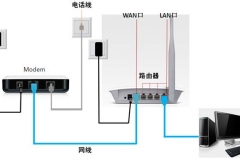
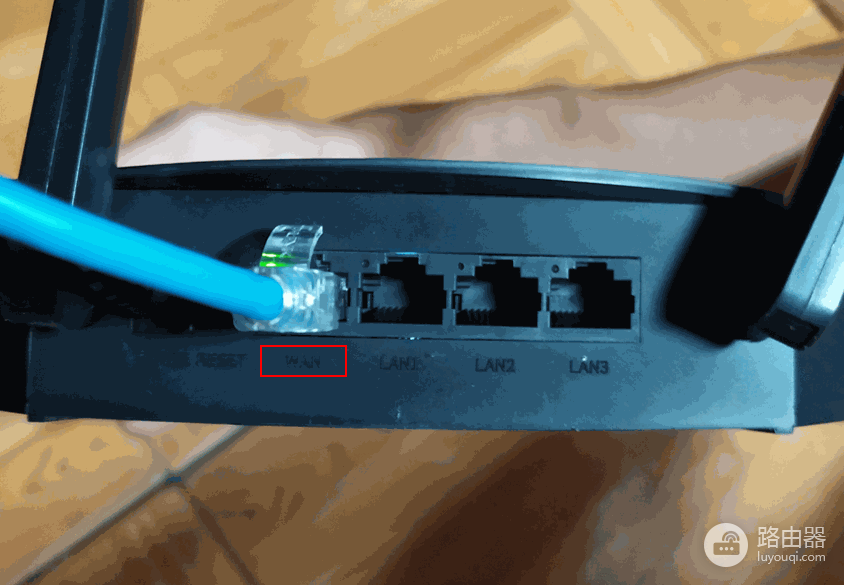
将光猫LAN口或入户网线接到路由器WAN口,并接通电源。电脑可用网线连接路由器LAN口,手机也可连接路由器wifi。新设备的默认无线名称可查看底部标签。连接到路由器后,即使尚未开通互联网,也可以尝试进入本地管理页面。
2、打开管理页面
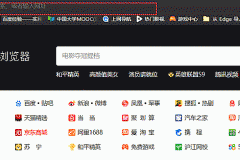
在浏览器顶部地址栏输入 http://192.168.5.1 并访问。首次设置的页面可能要求创建管理密码,按提示设置并妥善保存。已经配置过的设备需输入已有管理密码,它不一定与wifi密码相同。
3、选择上网方式
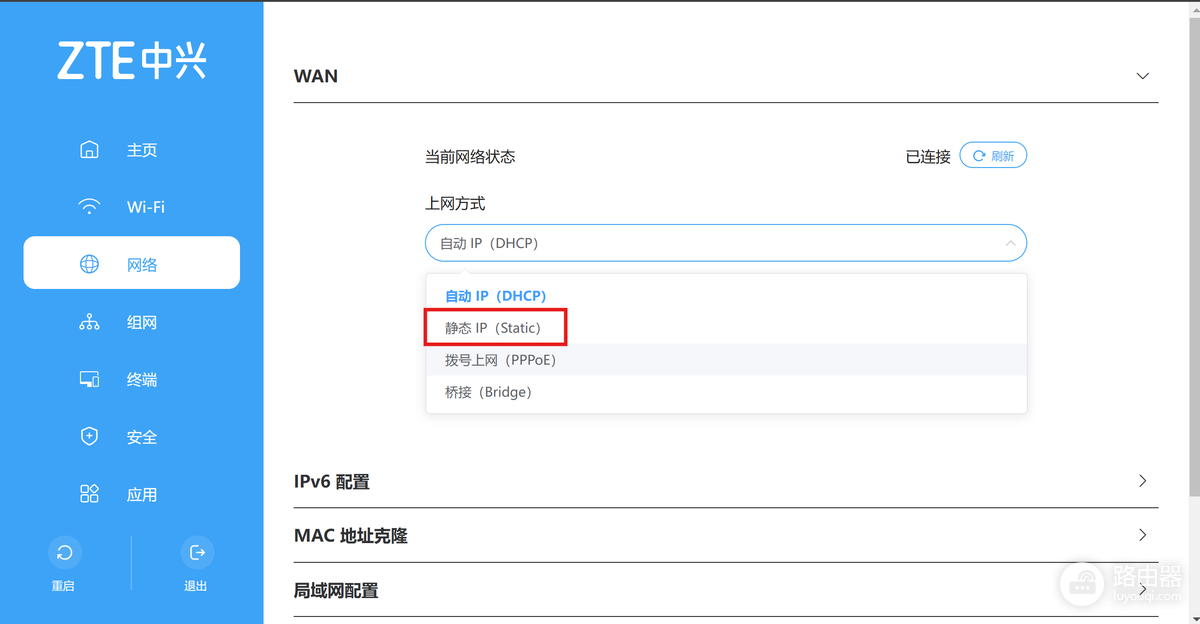
进入设置向导或【网络】→【WAN】,按实际宽带接入方式选择。运营商提供宽带账号和密码,路由器负责拨号时选择【拨号上网】并填写凭据。上级光猫已经拨号并自动分配地址,可选择【自动IP】。固定IP用户选择【静态IP】,并按提供的资料填写IP、子网掩码、网关及DNS。
下图展示一款中兴设备的上网方式选项,不同型号的界面和名称可能不同。无法判断应选哪一种,可联系运营商或网络管理员核实。
4、设置wifi并保存
按页面提示设置无线名称和密码,检查输入后保存。部分机型允许合并或分别设置两个频段。名称或密码改变后,手机和电脑需要用新信息重新连接,才能继续访问网络或管理页面。
5、检查连接结果
等待路由器应用设置或重启,重新连接后查看管理页的互联网或WAN状态,并打开网页测试。页面显示未连接,可以检查网线和所选上网方式。宽带拨号失败可向运营商核对账号密码和线路状态。
管理页面打不开或密码不对
先确认手机或电脑连接的是目标路由器,而不是其他wifi或移动热点。检查地址中的数字和小数点,并在浏览器地址栏输入。临时关闭VPN或代理后再试。
查看路由器底部标签上的管理地址。电脑网络详情中的默认网关或手机wifi详情中的路由器地址,也能帮助判断当前连接的设备。在多级路由网络中,该网关可能属于上级设备。连接到想管理的路由器后再核对。
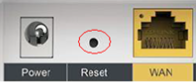
页面打开但密码不对,确认管理密码是否曾被修改。忘记密码可联系设备管理员或厂商支持。恢复出厂设置会清除宽带、无线等配置,操作前应记录必要信息,并确保有条件重新配置。