华硕路由器怎么设置IPTV?华硕路由器IPTV设置后无法观看怎么办?
华硕路由器设置IPTV,可以登录路由器后台,打开【内部网络(LAN)】→【IPTV】,按照运营商提供的业务参数设置机顶盒端口,再把机顶盒接到对应的LAN口。操作前了解光猫是否已把IPTV业务送到路由器的WAN口,不同地区的VLAN和认证方式可能不同。
华硕路由器设置IPTV的步骤
1、了解线路和运营商参数
向宽带运营商询问IPTV是否支持通过路由器接入、光猫哪个端口输出业务,以及是否需要VLAN ID(VID)和优先级(PRIO)。上网与IPTV单线复用要求光猫向连接路由器的网口同时提供两项业务。现有机顶盒直接接光猫专用IPTV口就能使用的话,可以继续使用原接法,不一定需要修改路由器。
光猫的绑定方式涉及运营商配置。不确定哪条连接对应IPTV,可记录当前状态并请运营商协助,不要照搬其他地区的数值或随意取消端口绑定。
2、进入IPTV页面
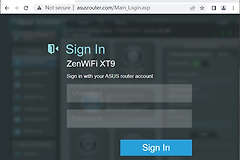
将电脑或手机连接华硕路由器网络,打开浏览器,使用设备标签上的管理地址或当前网络的默认网关登录。进入【内部网络(LAN)】→【IPTV】。不同型号和固件的名称、端口数量可能有差异,以下以页面上实际显示的选项为准。
3、设置运营商配置和端口
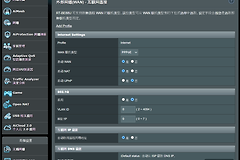
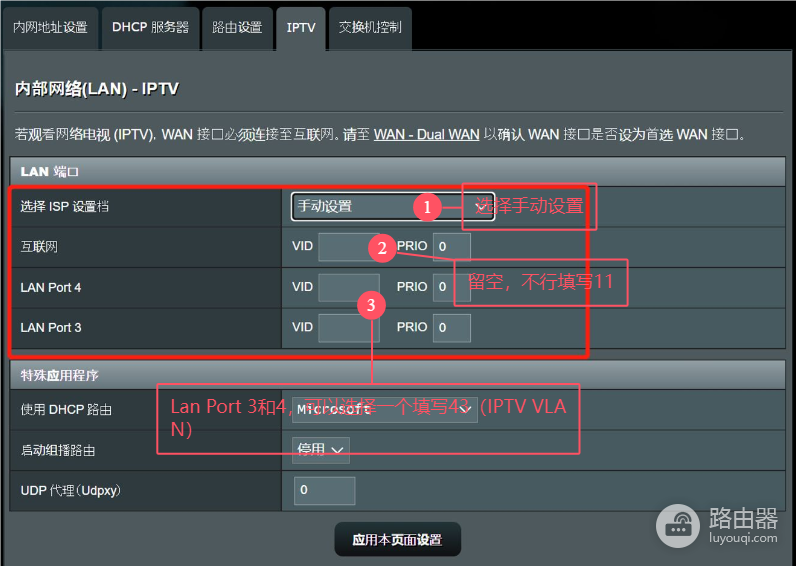
在【选择ISP设置档】中选择适用的运营商配置。找不到对应配置的话,可以使用运营商提供的参数进行手动设置。选择【手动设置】,将IPTV的VID和PRIO填到准备连接机顶盒的LAN端口对应栏位。互联网的VID是否需要填写也要以运营商提供的信息和当前线路为准。
下面是一个手动设置界面示例。图中数字属于特定地区的示例,不是通用参数,不能直接套用。核对端口和参数后,点击【应用本页面设置】,等待路由器完成应用,期间连接可能短暂中断。
4、连接机顶盒并检查播放
把运营商机顶盒用网线接到刚才配置的LAN口,再启动或重启机顶盒。等待它完成网络连接和业务认证,打开节目列表并播放几个频道。能正常进入并连续播放,说明当前接线和设置基本可用。记录所用端口,避免之后接错。
设置后无法观看怎么办
检查机顶盒是否插在配置过的LAN口,路由器WAN口是否接到提供IPTV业务的光猫端口。普通上网正常只能说明上网业务可用,不能证明IPTV的VLAN和认证已经正确。
核对运营商提供的VID、PRIO和光猫业务绑定。机顶盒直连光猫IPTV口可以播放、经过路由器不能播放时,可向运营商询问光猫是否支持向路由器输出该业务,以及该机顶盒是否有绑定或认证要求。更换端口后,也要同步修改路由器设置。
IPTV指定口可能用于机顶盒业务而不能当普通上网口使用。配置后原有网络异常,可以恢复修改前记录的设置并检查网线,再联系运营商或设备支持了解具体型号的接入方式。