SD卡损坏怎么修复?SD卡打不开如何恢复数据
SD卡打不开或提示需要格式化,换读卡器和接口排除接触问题。卡里有重要资料时停止写入,优先复制或恢复文件到电脑,再处理文件系统。卡片反复掉线、无法识别或有物理损伤,软件不一定能修好。重要数据可咨询专业恢复机构,备份后考虑更换卡片。
SD卡修复前先找回数据
1、检查连接并确认卡片
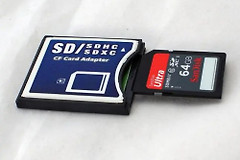
退出正在读写的程序,安全移除SD卡后检查卡壳和触点。换一个读卡器、USB接口或电脑测试。microSD卡套侧面有滑块,还要看看侧面的滑块是否拨到了【LOCK】。电脑提示格式化时选【取消】,不要将新文件写入这张卡。
打开【磁盘管理】,根据容量和连接情况核对设备。能够正常读取文件,就把照片、视频复制到电脑硬盘,并打开副本核对。卡片不断断连或读取时持续报错,应停止反复扫描,尤其是只有一份的重要资料,咨询专业恢复服务。
2、扫描可以识别但打不开的卡
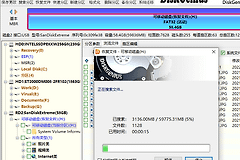
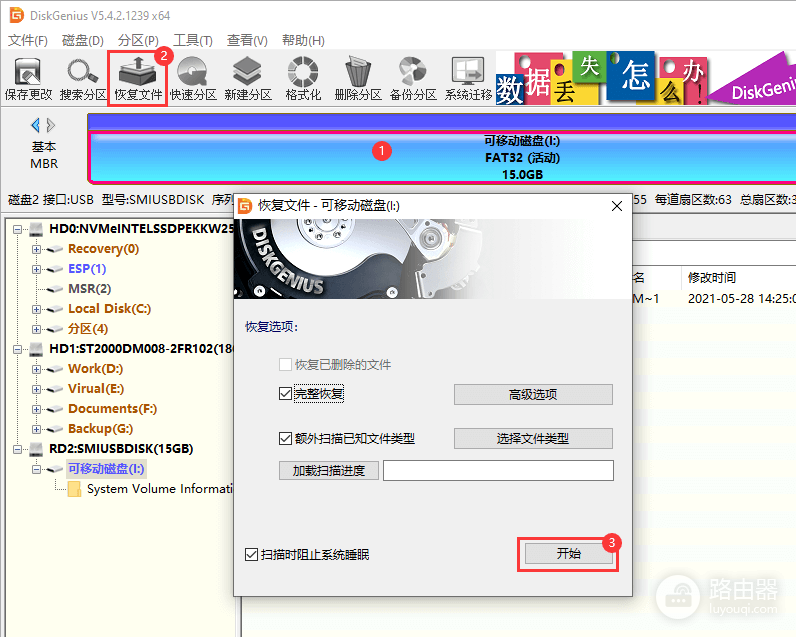
电脑能够稳定识别SD卡,但文件打不开或误删时,可以尝试数据恢复软件。例如在电脑上打开DiskGenius,按容量和设备名称选中SD卡,点击【恢复文件】,在弹窗中选择【开始】。下图是软件示例界面,实际盘符和容量应以自己的卡为准。
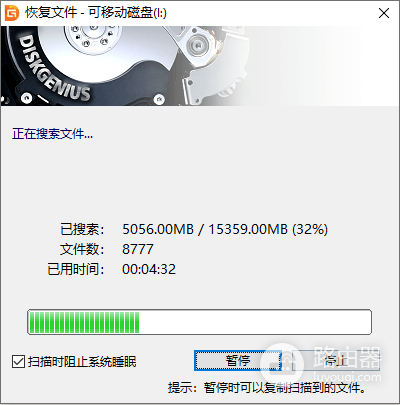
扫描期间软件会显示进度和找到的文件。时间取决于卡的容量、读取速度和损坏情况。出现反复读取失败或频繁断连,应停止操作并考虑专业帮助。
3、预览并保存到其他磁盘
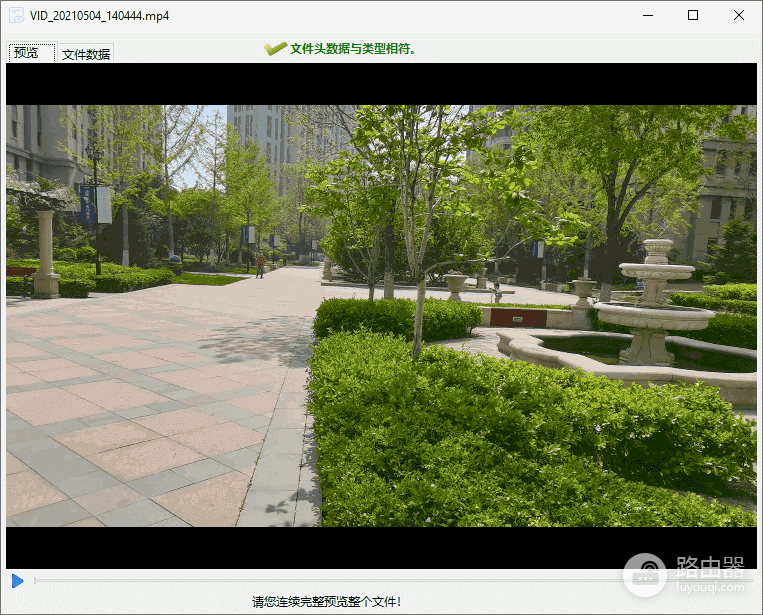
扫描后按文件类型找到所需内容,双击照片或视频预览。预览能够帮助判断文件是否可用,但不能保证每个文件都完整。
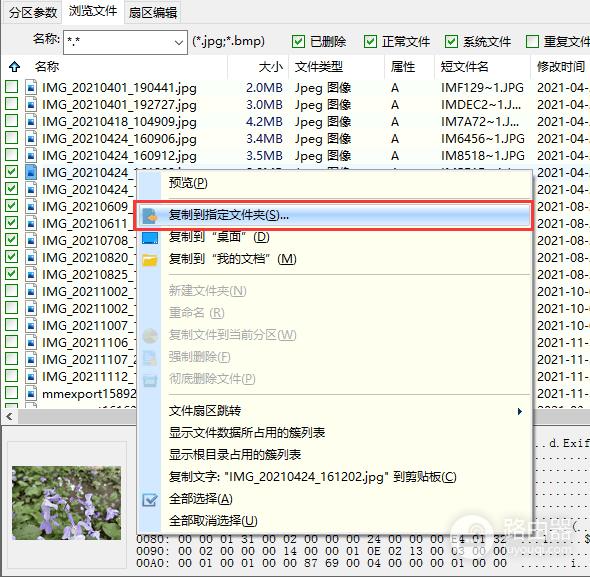
勾选要恢复的文件,使用【复制到指定文件夹】保存到电脑硬盘或其他存储设备,不能写回正在恢复的SD卡。软件可能对导出功能有版本或付费限制,操作前查看界面提示。复制完成后用常用软件打开文件,核对内容。
备份后修复文件系统
重要文件已备份、卡片也能稳定识别,可以在文件资源管理器中右键SD卡,打开【属性】→【工具】,使用错误检查。修复可能修改文件系统,重要数据尚未恢复就不要执行这一步。
资料已备份或不再需要,可以右键SD卡选择【格式化】,按相机、手机或其他设备的兼容要求选择文件系统。格式化会删除卡上的文件,操作前确认选中的盘符和备份。用于相机或行车记录仪的卡,也可在备份后使用设备自身的格式化功能。
换过读卡器和电脑仍无法识别,或者磁盘管理显示无介质、容量异常,可能涉及卡片硬件故障。不要反复格式化或自行拆卡。数据重要就咨询专业恢复机构,数据已备份则更换新卡更稳妥。
遇到写保护提示,可将SD卡或卡套的锁定滑块移离【LOCK】,换卡套或读卡器复测。仍只能读取的话,尽快复制文件并考虑换卡。修复或格式化后,可复制测试文件,安全弹出并重新插入,确认文件能打开。再次出现丢文件、写入失败或频繁掉线,就不要再把唯一副本存放在这张卡上。