海康威视路由器怎么改无线密码
海康威视路由器的无线密码要在路由器管理页或已绑定的海康wifi App中修改。网页端先让手机或电脑接入这台路由器的网络,在浏览器打开【192.168.0.1】或【hikvisionwifi.local】,登录后进入无线配置,写入新密码并保存。当前设备断开后,用新密码重新连回wifi就能确认是否生效。
先分清无线密码和后台登录密码
无线密码是手机、电视、电脑连接wifi时输入的密码。后台登录密码用于进入路由器设置。首次配置页面可能要求你选择是否把两者设为同一个密码。“同步为管理密码”一类选项会影响后台口令,查看页面中是否有该选项,避免在没记住后台密码时误改管理口令。
保持设备连在这台海康威视路由器上。手机直接连现有wifi即可。电脑既可以连wifi,也可以把网线接入LAN口。浏览器打开后出现光猫或另一台旧路由器的后台,说明连接对象不对,回到当前路由器的网络即可。
海康威视路由器从网页后台改无线密码
1、打开正确的管理入口
在已接入路由器的设备上打开浏览器,在地址栏输入【192.168.0.1】或【hikvisionwifi.local】。看到海康威视路由器的登录或欢迎页面后,输入你设置过的管理密码。地址写进搜索框、手机自动切到移动数据,都会让你误以为“地址打不开”。
2、找到正在使用的无线网络
登录后进入和【无线设置】、【我的wifi】或无线网络相关的页面。先核对SSID,也就是手机wifi列表里的网络名称。分开显示的2.4G和5G需要分别确认哪个频段正在使用。不要只改访客网络,否则家里的主网络密码不会变化。
3、输入新密码并保存
在无线密码、wifi密码或安全密钥栏中输入新密码,保留当前可正常使用的加密方式后点击【保存】、【应用】或【确定】。密码可以用较长的大小写字母和数字组合,避开姓名、手机号和连续数字。老旧摄像头或智能设备对特殊符号的识别可能有限,密码以较长的大小写字母和数字组合为宜。
4、等待无线重新加载
保存后wifi可能短暂断开,这是无线配置开始生效的正常表现。不要立刻拔掉路由器电源,也不需要为了改密码恢复出厂设置。看到页面提示需要重启无线或设备后,让路由器自行完成重启,并测试连接是否恢复。
用海康wifi App管理时怎么找入口
已绑定路由器的iPhone或iPad也可以在海康wifi中进入对应设备。应用的配置页会显示【我的wifi】和【去设置】入口。选中自己的路由器,从这里进入无线项目,按页面提示修改并保存。不同型号和固件版本的App菜单名称可能不同,找不到无线项目就改用同一局域网内的网页后台。
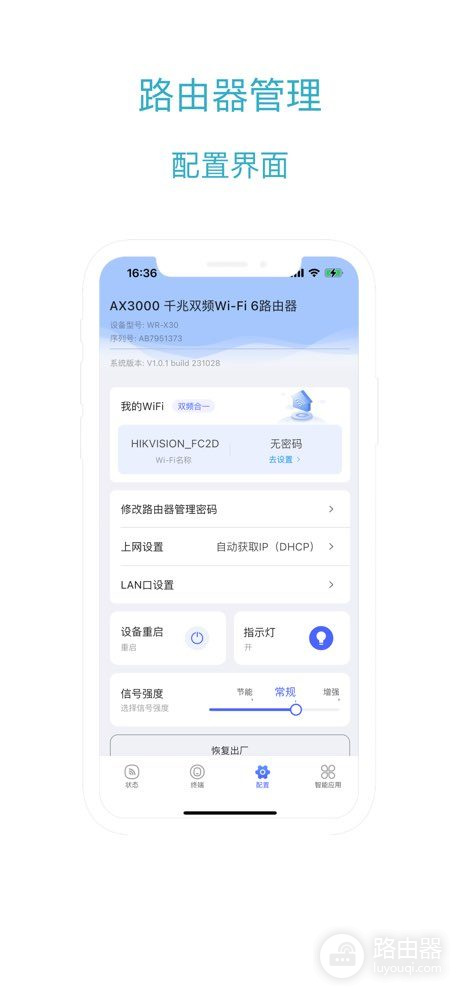
图中的配置页把【我的wifi】放在设备信息下方,旁边的【去设置】用于打开对应配置。改密码前应确认页面上显示的是自家的wifi名称,避免在多台设备之间改错对象。
重新连接,确认新密码真正生效
回到手机或电脑的wifi列表,选择原来的网络名称并输入新密码。能够重新获取网络、打开网页或正常使用应用,才说明无线密码已更新。分开命名的2.4G与5G都要测试。只支持2.4G的摄像头、打印机和智能家居设备,也需要在各自App中更新保存的密码。
- 显示“密码错误”:在设备的wifi设置中删除或忽略旧网络记录,手动输入新密码,特别留意大小写和复制时多出的空格。
- wifi名称暂时消失:等待无线服务重启,再刷新列表。仅看不到5G时,检查终端是否支持该频段。
- 能连wifi但不能上网:密码修改已完成,应检查路由器联网状态、WAN口和上级光猫,不要反复改无线密码。
将新密码同步到常用设备,并记录到可信的密码管理工具。访客上网更适合使用访客网络,主网络密码就不用反复传播或频繁更换。