京东云无线宝网络怎么设置?绑定设备后这样管理网络
京东云无线宝的网络管理可通过官方App完成。把路由器绑定到自己的账号后,进入对应设备即可查看在线状态、管理联网终端和开启访客网络。首次接入时,让设备列表显示出家里的手机或电脑,再逐项调整需要的功能,排查问题也会更清楚。
京东云无线宝网络设置:绑定并进入管理
1、选定要管理的路由器
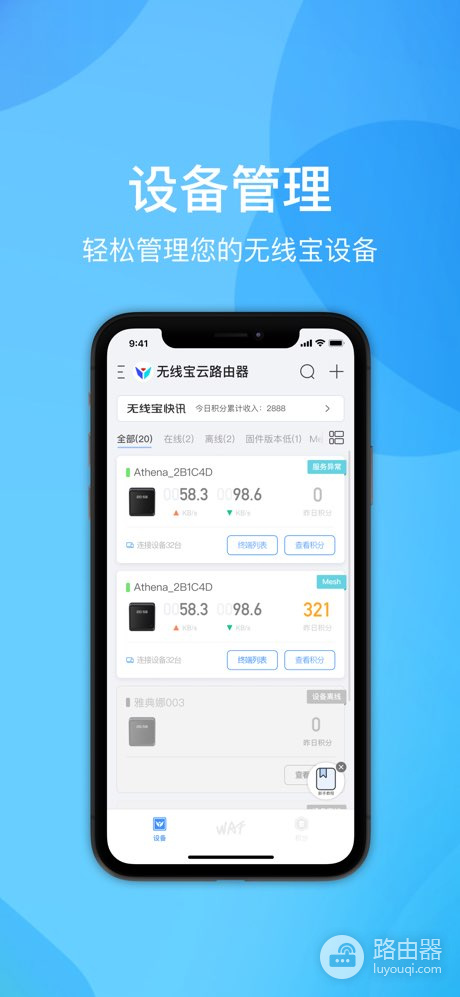
手机连上家里的网络后打开京东云无线宝App,按页面提示绑定当前路由器。该App支持一个账号绑定多个路由器。 家中有多台设备或多个住处时,进入管理页前应辨认设备名称,避免把设置落到另一台路由器上。
2、打开设备管理页面
绑定完成后打开这台设备的详情或管理页,查看网络状态和终端列表。列表会显示已联网设备及其上网状态,既能反映无线宝是否正常工作,也能用于后续的终端控制。改过wifi名称或密码的手机、电脑需用新凭据连回网络,随后在列表中查看是否出现。
通过终端列表管理家里的设备
给常用电脑、手机改成容易辨认的名称,列表中出现新终端时就更容易辨别来源。发现不应继续联网的设备,可对这台设备执行访问控制。操作前核对设备名称和当前状态,防止误限制自己的手机或电视。
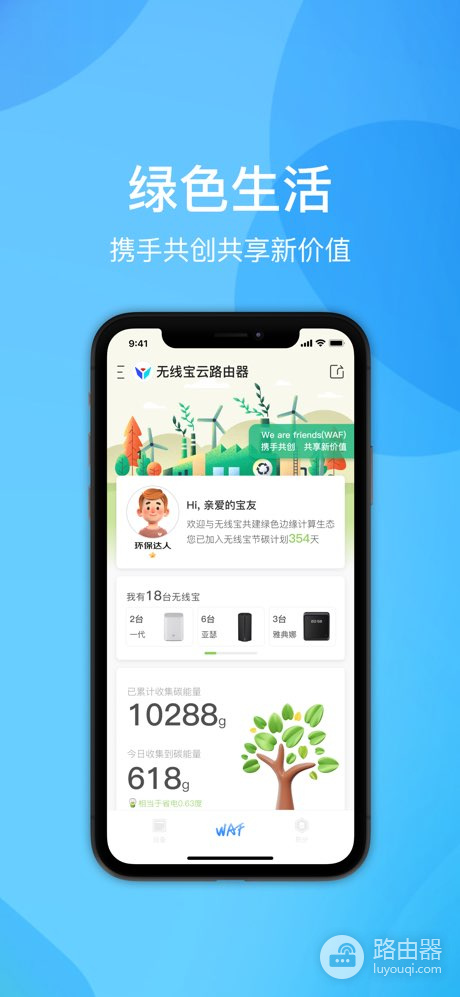
完成限制或改名后,让目标设备重新打开网页或使用常用应用,并观察列表状态的变化。正常设备会保持在线,被限制的陌生终端不应继续占用网络。这种逐台处理的方式也能避免无差别重启带来的干扰。
访客来访时单独设置访客网络
朋友到家需要上网,可在App的访客网络功能中提供单独的接入。将访客网络名称和密码告知来访者,家庭常用设备仍使用原有网络。访客离开后,回到相同功能页关闭访客网络或更新密码,避免旧凭据长期保留。
列表出现陌生设备时,结合设备联网提醒核对它是否是家中刚换机或改名的终端。来源不明的设备可执行访问控制。官方App还提供按规则定时重启的计划功能,网络正常时无需把它作为排障手段。设备列表显示正确、常用终端可正常上网、访客能按预期接入或已关闭,说明本次网络管理设置已经完成。