192.168.16.1路由器设置登录界面
192.168.16.1是部分LB-LINK路由器使用的本地管理地址。手机或电脑连到目标路由器后,在浏览器地址栏输入192.168.16.1,即可打开设置登录界面。首次配置要创建管理密码,登录后台后再处理上网方式和无线网络。
192.168.16.1路由器设置登录界面怎么进入
1、把设备接到目标路由器。
有线设置需要把上级光猫的网线接到路由器【WAN】口,电脑接到【LAN】口。手机设置则应连接这台路由器发出的无线网络。连接对象不对,浏览器即使能上网,也未必能打开它的管理页。
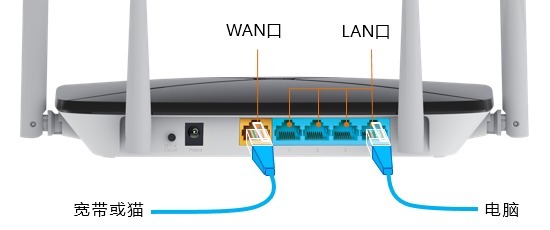
2、在地址栏直接输入192.168.16.1。
打开浏览器,把数字地址填入顶部地址栏并访问,不要把它当作关键词放进搜索框。出现LB-LINK的设置页或创建密码页,说明已进入对应设备的本地管理界面。不同品牌不一定使用这个地址,设备铭牌上的管理地址优先级最高。
3、创建或输入管理密码。
新设备会要求先设置管理密码,以后登录192.168.16.1就使用这一密码。管理密码用于进入后台,不能想当然地当作wifi密码。已经改过设置的设备,应输入此前保存的管理密码。
4、按网络环境完成基础配置。
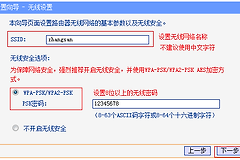
光猫已经拨号、以路由模式工作,应在设置页选择动态获取。光猫处于桥接模式,需要选择宽带拨号,并填写运营商提供的宽带账号和密码。无线设置中填写2.4G和5G网络名称、密码,保存后等待路由器重启,用新密码重新连接并测试上网。
192.168.16.1打不开或无法登录时
手机关闭移动数据并重连目标wifi,电脑确认没有接到其他路由器或公司网络。再查看路由器底部或背面的铭牌,核对实际管理地址。型号不同,地址可能不是192.168.16.1。
能看到登录页却提示密码错误,清空浏览器自动填入的内容后重新输入管理密码,注意不要误用无线密码。确实遗忘管理密码时,按设备说明书确认恢复方式。恢复出厂设置会清除现有上网和wifi配置,只应在无法找回密码且准备重新设置网络时使用。
保存后检查:等待设备重启完成,用新设置的wifi重新连接并打开网页测试网络。不能上网就回到管理页,检查上网方式和宽带账号是否与当前光猫工作方式一致。无线名称已经变化而设备连不上时,删除手机或电脑中保存的旧网络,再输入新密码连接。