雷神路由器常见故障与指示灯说明、Mesh组网全攻略
雷神路由器是很多家庭和小型办公环境选择的网络设备,但不少新手买回去后可能会遇上一些困惑,官网没给配详细说明书,自己摸索会花不少时间,这里给大家整理了几个雷神路由器常见的疑问和指示灯含义,方便快速搞定。
怎么知道自己用的啥网络连接方式?
1. 如果宽带商没给账号密码,设备开机就能联网,这种就是DHCP,路由器自动拿地址。
2. 给了账号和密码,那就是PPPOE拨号方式,要填账号密码才能上网。
3. 如果有一大堆参数像IP地址、子网掩码、网关和DNS什么的,就是静态IP,这种得手动填入。
管理界面打不开怎么办?
1. 确认电脑网络设置是“自动获取IP地址”和“自动获取DNS”,手动设置会导致进不去。
2. 用有线连接的话,要插路由器的LAN口,看看网口指示灯亮没亮。
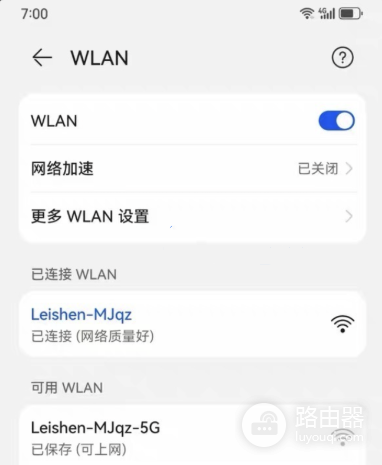
3. 用无线连接时,手机或电脑已经连上路由器的wifi。
4. 刷新下浏览器页面,清清缓存,换个浏览器也试试。
5. 换台设备试试,换条网线也不妨。
6. 以上都不行,路由器恢复出厂设置,重新来过。
路由器怎么恢复出厂?
电源插着的情况下,长按RESET键超过5秒,等指示灯熄灭再松手,路由器会自动重启完成复位。
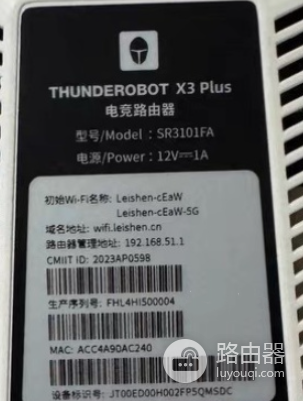
复位会清掉所有自定义设置,登录IP和默认密码恢复到铭牌上写的内容,重新设置需要注意。
电脑搜不到wifi信号咋办?
1. 看看电脑无线网卡开关打开没,驱动正常运行吗?
2. 确认路由器的wifi没被设置成隐藏模式。
3. 试着靠近点看能不能搜到信号,远距离或障碍物多容易影响。
4. 还是不行,恢复出厂,重新配wifi。
设置好路由器后没法上网怎么办?
1.WAN口网线连接牢靠吗?
2. 宽带账号有没有欠费?
3. 网络接入方式对吗?PPPOE的话账号密码填对没?静态IP参数输对没?
4. 新路由拨号失败时,确认宽带账号有没有绑定MAC地址,有的话联系运营商改下。
手机、平板、笔记本wifi连上了但没网?
1、检查设备wifi是否打开且能搜到信号。
2、路由器wifi名称最好不要用中文或者特殊符号,避免兼容问题。
3、确认连接的wifi名和密码输对了。
4、以上试过没用,重置路由器后重新配置。
指示灯代表啥意思?
白灯亮:联网正常。
橙灯亮:路由器在游戏加速状态。
红灯亮:没有联网。
MESH组网小教程
1. 主路由短按WPS/MESH键3秒,灯开始闪烁。
2. 把子路由放主路由附近,或者用网线把主路由LAN口和子路由WAN口连起来。
3. 按住子路由上的WPS/MESH键8秒。
4. 主子路由的指示灯快闪,表示正在组网。
5. 指示灯都变绿时,说明MESH组网成功,可以享受无缝wifi覆盖了。