思科路由器和PC不通怎么排查
更新时间:2026-09-01 11:41
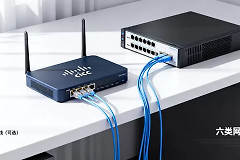
排查思科路由器和PC不通的问题,应从直连接口开始。确认网线和网卡已经连接,再核对路由器接口与PC的IP地址、掩码和默认网关。PC能ping通直连的路由器接口,说明本地链路、接口和基本地址配置已经具备继续排查的条件。
思科路由器和PC直连先查什么
路由器接口必须有正确地址并处于启用状态,PC网卡也要使用同一子网内的不同地址。接口状态可帮助判断问题处在物理链路还是IP层。接口未启用、网线异常或两端速率协商失败都会阻断通信,地址写对也无效。
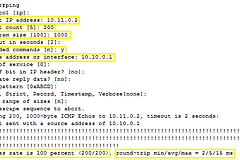
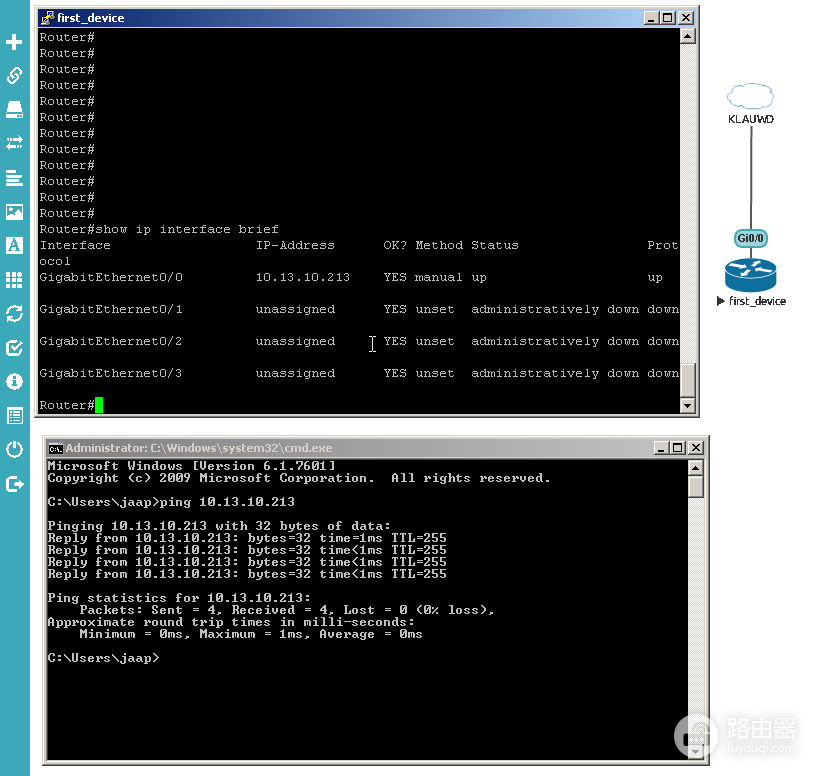
从PC ping路由器接口地址,再从路由器ping PC地址。双向测试比只测一边更有价值,因为它能发现PC防火墙、地址重复或返回方向异常。图中同时展示了路由器接口状态和PC的ping回复,这正是直连验证应看到的两类结果。
按顺序完成一次直连测试
1、检查PC地址
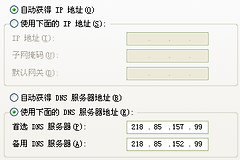
记录IPv4地址、子网掩码、默认网关和网卡连接状态。直连示例中,路由器为192.168.10.1/24时,PC可使用192.168.10.2/24,网关填192.168.10.1。
2、检查路由器接口
查看接口地址及状态。进入对应接口启用它,随后再次查看状态,确认不是administratively down。
3、执行双向ping
PC先ping路由器接口地址,成功后由路由器ping PC地址。两边成功后再测试其他网段。双向ping出现失败结果时,应回到地址、掩码、接口和本机防火墙逐项检查。
直连能通但访问其他网段失败
PC能ping路由器接口却不能访问远端,排查重点应转向默认网关与路由表。确认PC默认网关指向该路由器,并查看路由器是否有到目标网段的路由及返回PC所在网段的路径。去程和回程缺少任意一条都会造成业务不通。
| 测试结果 | 优先检查 | 下一步 |
|---|---|---|
| PC无法ping接口 | 网线、接口状态、同网段地址 | 修正后重新双向ping |
| 接口能ping,远端不通 | 默认网关与路由表 | 检查返回路由 |
| 路由正确仍不通 | ACL、防火墙、VLAN | 查看拦截规则和端口归属 |
每次只改一项并立即复测,可以清楚知道问题在哪一层消失。不要把接口、地址、路由和访问控制一次全改掉,否则即使恢复通信也无法留下可复用的排障结论。