192.168.2.1登录入口能设置时间吗?怎样校准路由器时间
能不能设置时间,不取决于“192.168.2.1”这串地址本身,而取决于它是不是你这台路由器的管理后台,以及后台有没有时间或NTP设置。连上本机网络后登录,到【系统管理】、【系统工具】、【时间设置】或【NTP】附近查找时区和自动校时选项。保存后核对系统时间。
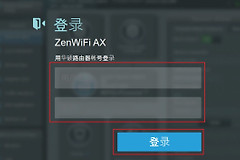
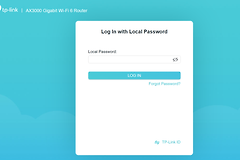
确认192.168.2.1是本机路由器后台
1、连接到这台路由器的网络
用电脑或手机连接它的wifi,或接入它的LAN口网络,在浏览器打开192.168.2.1。不同品牌、不同网络配置的管理地址并不相同。页面打不开、跳到别的设备,或地址与机身标签不一致,说明当前地址可能不对。请以路由器标签、说明书或当前网络的默认网关为准。
2、登录后找系统类菜单
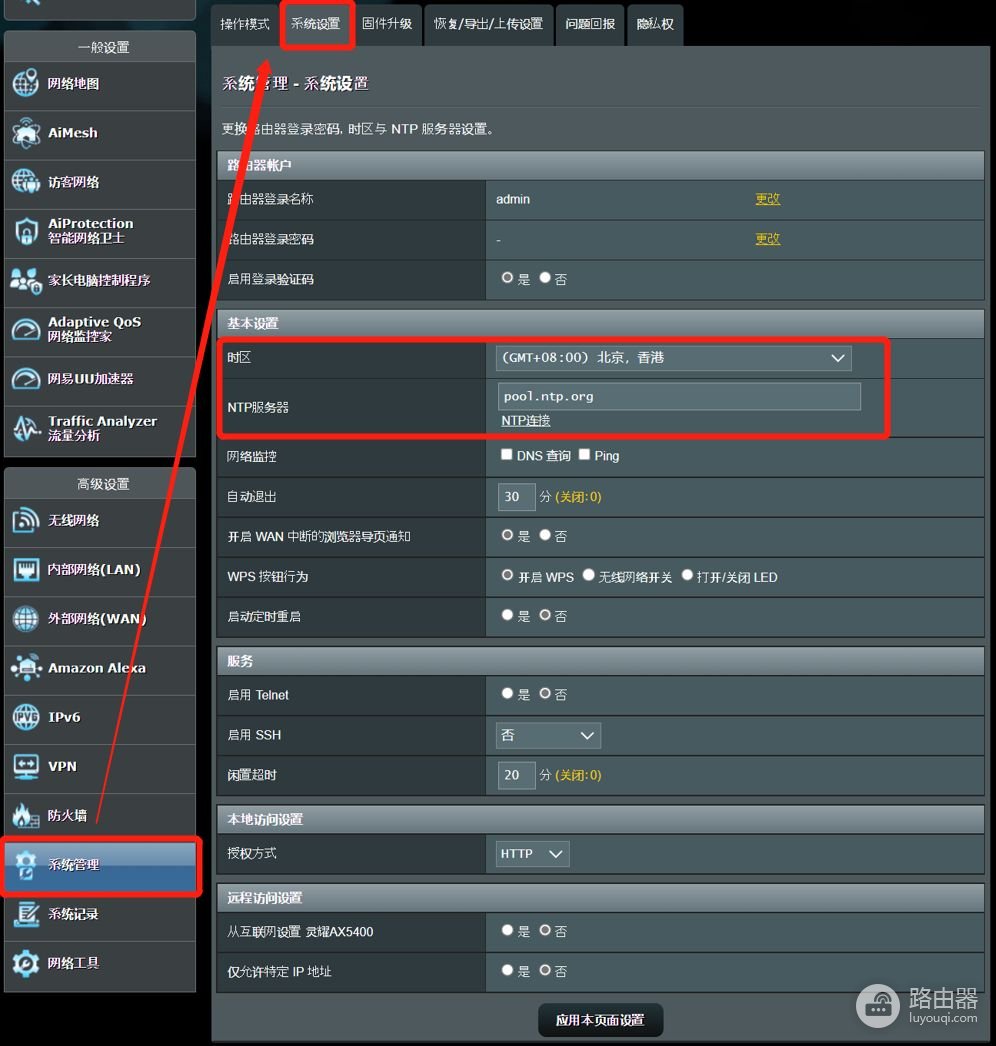
进入后台后,不必只盯着“时间”二字。常见入口在【系统管理】、【系统工具】、【管理】、【高级设置】之下,名称可能是【系统设置】、【时间设置】、【日期和时间】或【NTP】。华硕路由器可从【系统管理】→【系统设置】进入。其他品牌的菜单名称可以不同,目标都是找到时区和校时方式。
路由器时间设置:时区与NTP同步配置
1、设置正确的时区
在时间设置页选择你所在地区对应的时区。时间显示相差整小时、定时规则总是提前或延后执行,可检查这里。页面提供夏令时开关时,要按所在地实际规则决定是否启用。
2、使用NTP自动同步
NTP是网络时间同步方式。已经连上互联网的路由器,可保留或开启自动同步。华硕的系统设置页会显示时区和NTP服务器,默认服务器为pool.ntp.org,也允许改用其他服务器。没有外网连接的路由器无法自动同步,可按后台提供的功能临时手动设置。恢复联网后检查自动同步结果。
3、应用设置并查看反馈
点击【应用】、【保存】或相近按钮后,不要只看提示就退出。回到时间设置页,或到系统日志、一般日志一类页面查看系统时间。日期、时分和时区都正确,才说明这次校时真正生效。
时间设对后,哪些功能会恢复正常
无线定时开关、家长控制的上网时段、访问计划和定时重启都要依赖路由器系统时间。设备已保存规则却在错误时段执行,就核对时区、当前系统时间和规则本身。时间准确并不会替你修改已有计划,但能让计划按设定时段执行。
自动校时仍失败时怎么处理
路由器没有外网连接,NTP就无法自动取得时间。检查WAN是否已正常联网。网络正常但时间仍不对,可以重新保存时区、改用其他NTP服务器并检查可用固件更新。
- 能上网但时间不变:保存时区后重新查看系统时间,换一个NTP服务器测试。
- 准备恢复出厂:这会清除现有网络和管理配置,备份能备份的设置,并确认宽带和wifi的重新配置方式。
常见问题
登录页没有时间设置,是否代表不能设置?
不一定。在系统、管理、日志或高级设置中继续查找。有些后台只提供自动校时,不提供手动输入日期时间。没有相关项目的设备,以实际功能为准,不要通过陌生网页修改本地路由器配置。
改完时间后还要重启路由器吗?
保存后刷新页面查看时间即可。只有后台明确要求重启,或保存后时间没有更新且自动同步也未恢复,请按设备提示操作。