领势路由器如何分开2.4G和5G?设置不同Wi-Fi名称的方法
领势路由器要把2.4G和5G分开,关键是让两个频段使用不同的wifi名称。登录路由器管理页后进入【Router Settings】→【wifi Settings】。合并频段会遮蔽独立设置入口,调整【Band Steering】或展开独立设置后,分别填写2.4G与5G的名称并保存。保存后路由器可能重启,原先已联网的手机、电脑和智能设备需要用新名称重新连接。
查看Band Steering是否合并频段
部分领势路由器会把多个频段合并成一个网络名称。EA8250的【wifi Settings】中选用【All band steering】后,2.4 GHz、5 GHz 1和5 GHz 2会共用一个wifi名称。这个模式下页面不会提供每个频段的单独名称输入项。
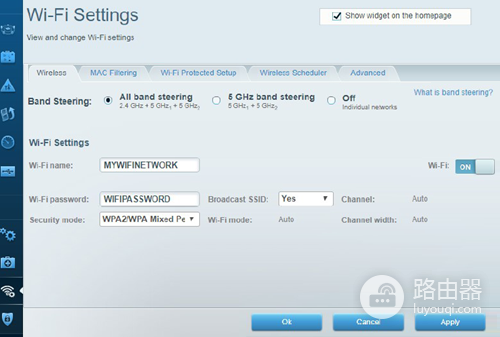
图中的三个选项决定了名称能否拆分:
- All band steering:所有频段共用名称。
- 5 GHz band steering:2.4G与5G可以使用不同名称,两个5G频段仍由引导功能统一处理。
- Off:关闭所有频段的Band Steering,可为每个频段单独设置名称和参数。
不同型号的选项文字可能不同。出现合并网络名称、智能连接或频段引导等设置时,要判断其是否正在合并SSID。
分开名称前想清楚使用目的。2.4G覆盖较远,常用于只支持2.4G的插座、摄像头等设备。5G更适合距离路由器较近的手机、电脑或电视。把名称改成容易分辨的形式,例如Home-2G与Home-5G,避免仅靠大小写或一个不易发现的字符区分。
领势路由器分开2.4G和5G的设置方法
使用已经连上这台路由器的设备打开管理页,依次进入【Router Settings】→【wifi Settings】。查看页面是否只有一个wifi名称输入框。只有一个输入框说明频段仍处于合并状态,回到Band Steering设置处理后再返回无线设置页面。
1、展开独立频段设置
在【Wireless】标签的【wifi Settings】中,选择独立设置后点击【Show more】。这一步不是修改名称本身,而是让每个频段的名称、密码和安全模式输入区域显示出来。
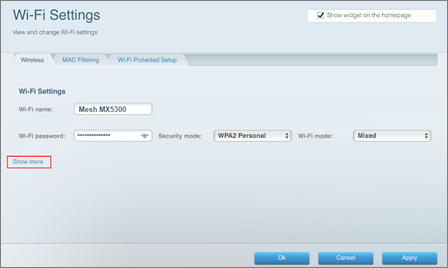
2、分别填写2.4G与5G的名称
展开后,页面会分别显示【2.4 GHz band】和【5 GHz band】。给2.4G填写适合智能家居识别的名称,并为5G填写另一名称。密码可以保持一致,家人切换网络时更省事。隔离访客或设备权限可按实际用途设置不同密码。
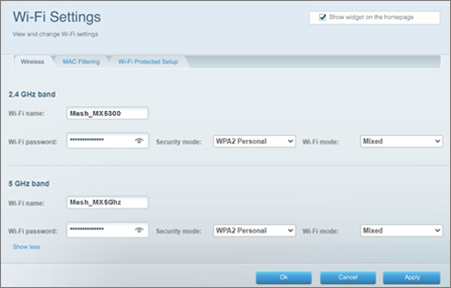
3、保存并启用不同名称
核对两个名称没有写反后点击【Apply】。出现【Using different wifi names】提示时选择【Use different names】。随后在更新wifi设置的页面选择【Yes】,按页面提示完成保存。管理页显示【Ok】或【Apply】的位置会因机型不同而变化,重点在于设置确已保存,而不是只停留在编辑状态。
保存后重新连接并判断是否成功
应用新设置后,路由器会重新广播无线网络,已连接的设备会暂时断开。此时在手机或电脑的wifi列表中应能看到两个新名称。分别连接一次,查看2.4G与5G是否都能上网,并为智能家居设备选择它实际支持的频段。
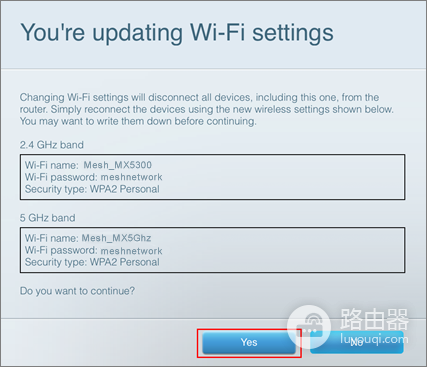
确认页会列出新的2.4 GHz与5 GHz名称,并提示修改过程中设备会断网。这是正常结果,不必因为短暂掉线立即恢复出厂设置。等待路由器恢复后,用新名称和原密码或新密码重新连接即可。
| 现象 | 优先检查 | 下一步 |
|---|---|---|
| 只看到一个wifi名称 | Band Steering、统一名称或SSID合并选项 | 关闭合并或改用支持独立名称的模式后重新保存 |
| 能看到两个名称但设备连不上5G | 设备是否支持5G、密码是否输入正确 | 不支持5G的设备连接2.4G,其他设备重新输入密码 |
| 改名后所有设备掉线 | 路由器是否仍在重启、名称和密码是否已变更 | 等待恢复后使用新名称连接,必要时进入管理页核对刚才的无线设置 |
管理页完全没有独立频段或Band Steering相关选项,说明当前型号或固件的设置范围不同。不要照搬其他型号的路径,先核对机型说明,再以设备实际页面为准。